まずは結論
Apple Payの履歴は、iPhoneのウォレットアプリでカードをタップすると確認できます。最近のご利用明細が一覧で表示され、取引をタップすれば詳細の確認や問題の報告ができます。Suicaもタップすれば残高と利用履歴が見られます。正確な請求額やすべての履歴は、カード会社の明細で確かめましょう。
- 確認する場所
- ウォレット → カードをタップ
- 表示される範囲
- 最近のご利用明細
- Suica
- ウォレットでSuicaをタップ
- 正確な記録
- カード会社の明細
このページの内容
iPhoneでApple Payの履歴を確認する方法
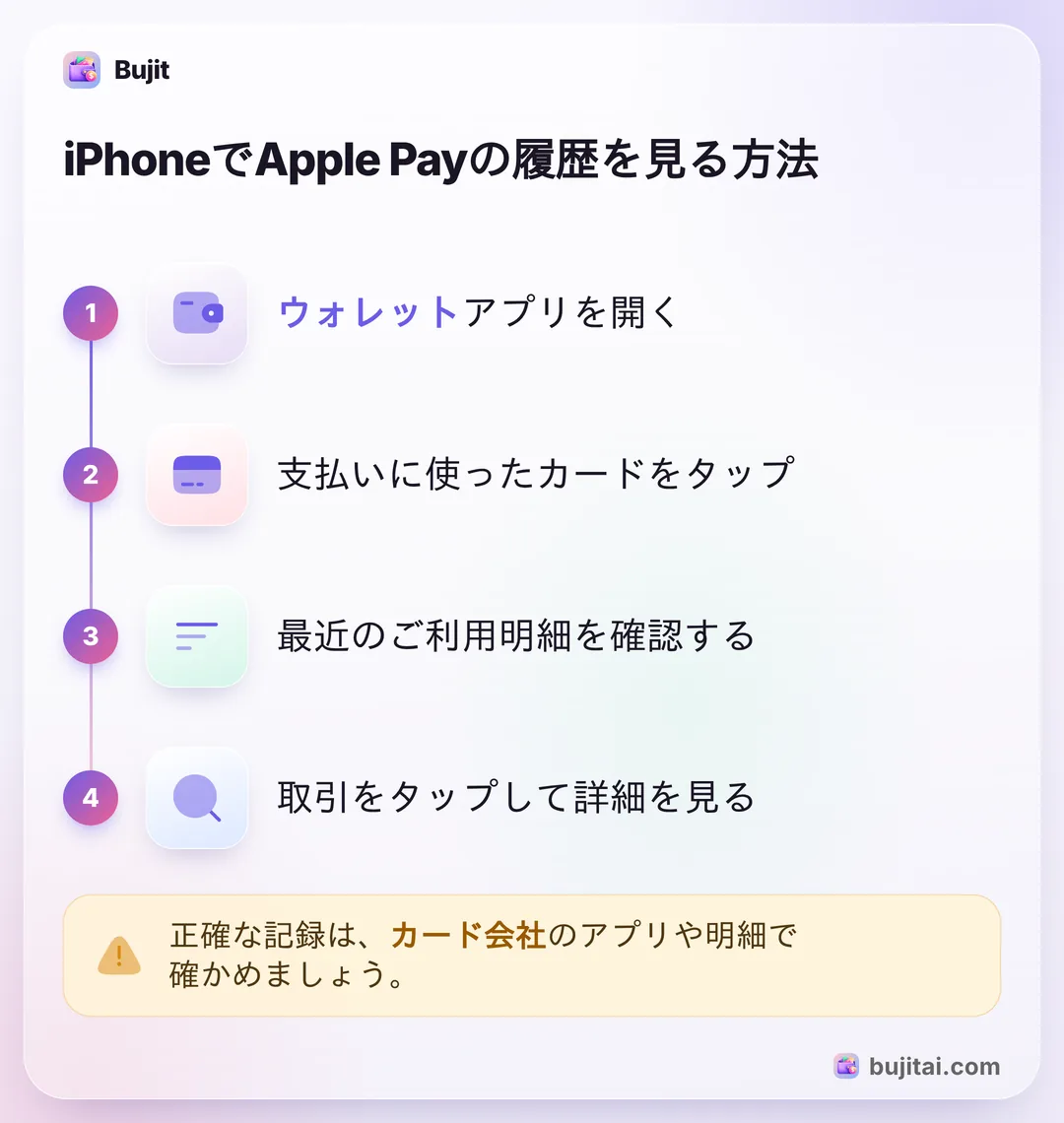
Apple Payの履歴は、iPhoneのウォレットアプリにカードごとにまとまっています。
- iPhoneでウォレットアプリを開きます。
- カードをタップすると、そのカードの最近のご利用明細が一覧で表示されます。
- 取引をタップすると、詳細を確認したり、問題を報告したりできます。
Apple Payだけでなく、実物のカードで支払った分が一緒に表示されることもあります。
最新のiOSでApple Intelligenceをオンにしていると、「メール」や「写真」にあるレシートから見つかった購入も、ウォレットに表示されることがあります。
Suicaの利用履歴を確認する方法
iPhoneのSuicaは、ウォレットアプリでSuicaをタップすると、残高と利用履歴を確認できます。
Apple WatchのSuicaの利用履歴は、Apple Watch本体では見られません。iPhoneのWatchアプリでウォレットとApple PayからSuicaを選び、ご利用明細を開くと、最新の50件まで確認できます。
前日までの利用をまとめて見たいときは、SuicaアプリのSF履歴を使います。前日までの26週間分を、最大100件まで表示できます。
Apple Watch、Mac、iPad、Vision Proの場合
Apple Watchでは、ウォレットアプリを開いてカードをタップし、取引をタップすると詳細が表示されます。
Touch ID搭載のMacでは、Appleメニューからシステム設定、ウォレットとApple Payの順に選び、カードを選んでご利用明細タブを開きます。iPadやVision Proでは、設定からウォレットとApple Payを開き、同じように確認できます。
カード会社の明細との違い
ウォレットの一覧は、支払いをその場で確かめるためのものです。表示が最終的な請求額と異なることもあるので、Appleは正確な記録をカード会社で確認するよう案内しています。
反対に、カード会社の明細ではお店の名前がわからないことがあります。三井住友カードの場合、お店でApple Payを使うと、明細には「iD/ご利用分」または「ご利用店舗名称/ID」などと表示されます。Webでの利用は、お店の名前が表示されます。
ウォレットには、カード会社の口座をつないで残高と最大2年分の取引を表示する機能もあります(iOS 17.1以降)。ただし、Appleが対象に挙げているのはイギリスの銀行やアメリカのPayPalデビットカードで、日本のカード会社は挙がっていません。
ウォレットではわからないこと
ウォレットは、カードごとの支払いの一覧です。1件の支払いを確かめるには十分ですが、それ以上のことはしてくれません。
- 一覧がカードごとに分かれています。すべてのカードを合わせた1か月の合計はわかりません。
- 表示されるのは最近のご利用明細です。すべての履歴ではありません。
- 現金は入りません。Apple Payに登録していないカードの支払いも入りません。
- 予算がありません。外食費や食費の予算を超えそうになっても、知らせてくれるものはありません。
- 金額が変わることがあります。表示が最終的な請求額と違うこともあるので、正確な記録はカード会社で確かめます。
| ウォレット | Bujit | |
|---|---|---|
| 最近のApple Payの支払い | ||
| すべてのカードを1つの一覧に | ||
| 現金も同じ場所に | ||
| カテゴリーごとの予算 | ||
| 1か月の支出について質問できる | ||
| Suicaの残高と利用履歴 |
Apple Payの支払いを自動で記録する方法
Bujitは「ショートカット」アプリにアクションを追加します。iPhoneをかざしてApple Payで支払うたびに、ショートカットのオートメーションがそのアクションを実行し、支払いが金額・加盟店・カテゴリーつきでBujitに記録されます。iOS 27でオートメーションを作る場所が変わったので、手順はiOSのバージョンによって異なります。
iOS 27の場合
Bujitでは
Bujitを入手- Bujitで設定を開き、Apple Payを追跡、ショートカットを開くの順にタップします。新しいショートカットが開きます。ショートカットの説明を入力する画面から始まったときは、編集画面に切り替えます。
- 画面下のアクション一覧でオートメーションの項目を開き、Appの中からウォレット(ウォレットのカードやパスをタップしたとき)を選びます。カテゴリーと加盟店の条件、オートメーションのスイッチは変えずに、そのままにします。
- アクションでBujitを検索し、支出を記録を選びます。開いて支出を記録ではありません。
- 金額の欄で変数を選び、取引を選んでから、表示された項目をタップして金額にします。加盟店も同じように、取引の加盟店にします。
- 情報ボタンからプライバシーの設定を開き、ロック中でも実行できる設定がオンになっていることを確かめます。チェックマークをタップしてから戻ると、オートメーションが保存されてオンになります。
- Bujitに戻ってテストをタップし、記録できるか確かめます。テストでは仮の金額を使うので、金額と加盟店が正しく入るかは、お店で初めてApple Payを使ったときに確かめてください。
iOS 17〜iOS 26の場合
Bujitでは
Bujitを入手- Bujitで設定を開き、Apple Payを追跡をタップすると、短い動画とこの手順が表示されます。
- 「ショートカット」アプリでオートメーションタブをタップし、新規オートメーションをタップします。すでにオートメーションがある場合は、右上の+をタップします。
- 下にスクロールしてウォレットをタップし、カードはすべて選んだまますぐに実行を選んで、次へをタップします。
- アクションでBujitを検索し、支出を記録を選びます。開いて支出を記録ではありません。
- 金額にはショートカットの入力の金額を、加盟店にはショートカットの入力の加盟店を選んで、保存します。
- Bujitに戻ってテストをタップし、記録できるか確かめます。テストでは仮の金額を使うので、金額と加盟店が正しく入るかは、お店で初めてApple Payを使ったときに確かめてください。
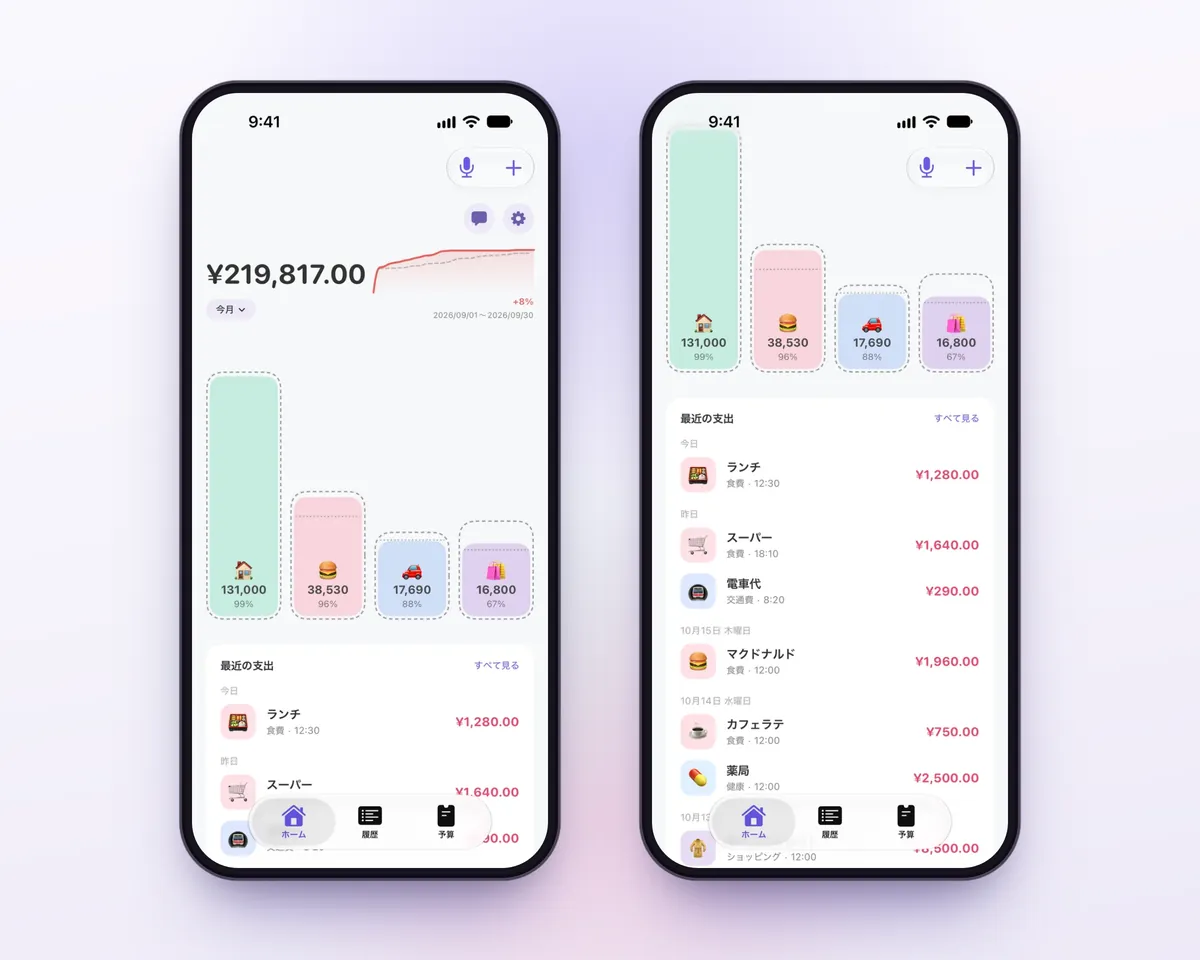
オートメーションが動くのは、お店でiPhoneをかざして支払ったときです。アプリ内やWebサイトでのApple Payで動くとはAppleは案内していないので、出てこない支払いは自分で追加してください。それぞれの支払いはiPhoneの中で加盟店の名前からカテゴリーに分けられ、その内容がAIサービスに送られることはありません。
現金の支払いは、音声で入力するか、紙のレシートをスキャンすれば、同じ月にまとまります。音声入力とレシートのスキャンはBujit Proの機能です。どちらも、同意したあとにだけ、必要な内容をGoogle Geminiに送ります。
どれを使えばいい?
- 1件の支払いを確かめたい、問題を報告したい:ウォレット。カードをタップしてから、取引をタップします。
- Suicaの利用を確かめたい:ウォレットでSuicaをタップ。まとめて見るならSuicaアプリ。
- カードの正確で完全な記録がほしい:カード会社のアプリや明細。
- 毎月お金がどこへ行っているかを知りたい:すべてのカードと現金を予算つきでまとめられるBujit。記録はオートメーションにまかせます。ゼロから始めるなら、家計簿のつけ方で習慣づくりから紹介しています。
よくある質問
Apple Payの履歴がすべて表示されないのはなぜですか?
ウォレットに表示されるのは各カードの最近のご利用明細で、すべての履歴ではありません。表示された内容が最終的な請求額と異なることもあり、Appleは最も正確な記録をカード会社で確認するよう案内しています。
Apple Payの履歴はどこまでさかのぼれますか?
ウォレットで見られるのは最近のご利用明細だけです。カード会社の口座をつないで最大2年分を表示する機能もありますが、Appleが対象に挙げているのはイギリスの銀行やアメリカのPayPalデビットカードで、日本のカード会社は挙がっていません。それより前の取引は、カード会社の明細で確認します。
Suicaの利用履歴はどこで見られますか?
iPhoneのウォレットアプリでSuicaをタップすると、残高と利用履歴を確認できます。Apple WatchのSuicaは、iPhoneのWatchアプリで「ウォレットとApple Pay」からSuicaを選び、「ご利用明細」で最新の50件まで確認できます。Suicaアプリの「SF履歴」では、前日までの26週間分を最大100件表示できます。
カードの明細に「iD」としか表示されないのはなぜですか?
お店でApple Payを使うと、カード会社によっては明細にお店の名前ではなく「iD/ご利用分」などと表示されます。たとえば三井住友カードは、店舗での利用は「iD/ご利用分」または「ご利用店舗名称/ID」などと表示され、Webでの利用はお店の名前が表示されると案内しています。
Apple WatchやMacでApple Payの履歴を見るには?
Apple Watchでは、ウォレットアプリでカードをタップすると最近のご利用明細が表示されます。Touch ID搭載のMacでは、Appleメニューから「システム設定」、「ウォレットとApple Pay」の順に選び、カードを選んで「ご利用明細」タブを開きます。
Apple Payの支払いをすべて記録しておくには?
ウォレットはカードごとの一覧なので、すべての支払いを残すには自分で書きとめるか、アプリに記録させます。Bujitは「ショートカット」のオートメーションで、iPhoneをかざして支払ったApple Payの支払いを金額と加盟店つきで記録し、iPhoneの中でカテゴリーに分けます。
BujitでApple Payを記録するのに銀行口座との連携は必要ですか?
いいえ。Bujitは銀行口座と連携せず、アカウント登録もいりません。オートメーションがApple Payの支払いごとに金額と加盟店をBujitに渡し、BujitはそれをAIサービスに送らずに、iPhoneの中でカテゴリーに分けます。
出典
- Apple Payのご利用明細を確認する(Apple サポート) (確認日 2026年10月30日)
- ウォレットアプリで口座の残高やご利用明細を表示する(Apple サポート) (確認日 2026年10月30日)
- Suicaの残高・利用履歴確認(JR東日本) (確認日 2026年10月30日)
- Apple Payで利用すると、ご利用代金明細書にはどのように表示されますか?(三井住友カード) (確認日 2026年10月30日)
- 「ショートカット」で新規パーソナルオートメーションを作成する(ショートカット ユーザガイド) (確認日 2026年10月30日)