まずは結論
家計簿のつけ方は、買ったものをその日のうちに記録し、金額と大まかな費目を書いて、週に一度、費目ごとに合計するだけです。ノート、エクセル、銀行やカードのアプリ、家計簿アプリのどれでも続けられます。支払うときの手間がいちばん少ない方法を選ぶのが、長続きのコツです。
- 始めるなら
- 1か月分の支出から
- 記録
- 支払ったその日に
- 振り返り
- 週に1回
- 忘れやすい
- 現金と少額の買い物
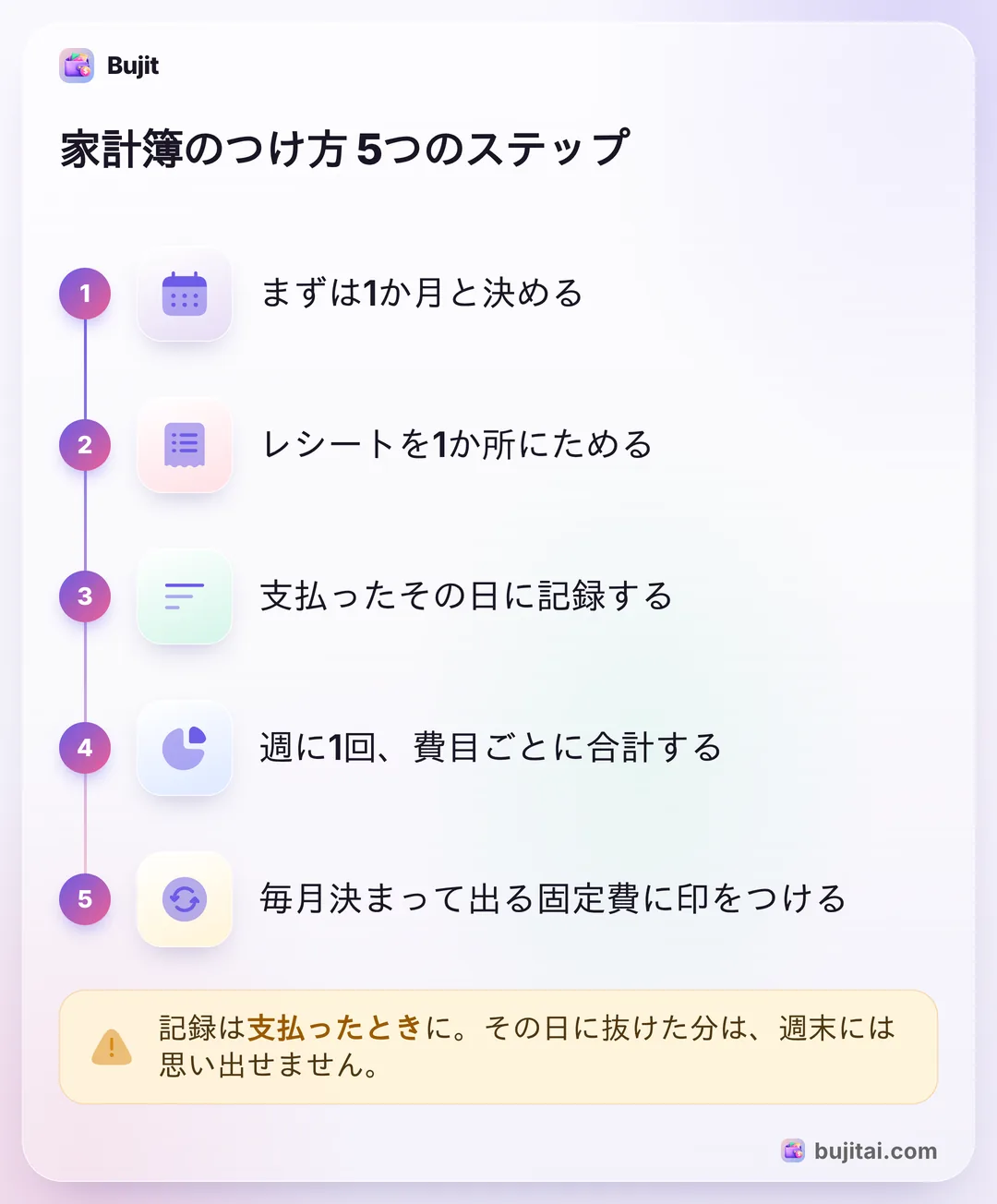
家計簿のつけ方:5つのステップ
家計簿のつけ方は、道具が何であっても同じ5つのステップです。知るぽるとも、最初は細かく分けなくてよく、大まかでも収支をつかむことが目的だとしています。
- まずは1か月と決めます。1か月あれば、家賃や携帯電話料金のような月に一度の支払いもそろいます。長く感じるなら、1〜2週間から始めても大丈夫です。
- レシートを1か所にためます。捨てずに持ち帰り、空き箱や封筒に入れておきます。自販機や割り勘など、レシートが出ない支払いはメモに書いて一緒に残します。
- 支払ったその日に記録します。日付、金額、何に使ったか、そして食費、日用品、交通費のような費目を書きます。友人との外食を食費にするか交際費にするか迷ったら、自分にわかりやすいルールで決めれば十分です。
- 週に1回、費目ごとに合計します。月末に4〜5週分を足せば、1か月の合計です。動かしやすいのは食費なので、一人暮らしの食費の目安と比べてみると、最初の見直しどころがわかります。減らし方は献立と買い物リストで食費を減らす方法にまとめました。
- 毎月決まって出る固定費に印をつけます。家賃、携帯電話料金、保険、サブスクは毎月ほぼ同じ額です。それ以外が、自分で使い方を選べる支出です。固定費は一度見直せば効果が続くので、使っていない会員制サービスや課金アプリがないかも、iPhoneの設定にあるサブスクリプションの一覧で確かめましょう。
いちばん抜けやすいのは現金です。あとから明細で確かめる方法がないので、支払ったその場で記録しておきましょう。記録を始めると、予定外の買い物の多さに驚く人も少なくありません。そんなときは買う前にひと呼吸おくコツから試してみてください。
家計簿をつける4つの方法と、それぞれの手間
4つとも同じステップで進めます。違うのは、買い物のたびにどれだけ手間がかかるかです。
1. ノートの家計簿
支払いを1つずつ書き、週末に合計します。お金はかからず、誰にも見られません。ただし計算は全部自分で、書き忘れた日はあとから取り戻しにくくなります。
2. エクセルやスプレッドシート
合計や費目ごとの集計は数式で自動にでき、グラフも作れます。家計簿をスプレッドシートで作る手順では、Googleのテンプレートを使う方法と自作する方法を紹介しています。ただ、入力は1行ずつ自分でするので、たまったレシートを週末にまとめて入力することになりがちです。撮るだけで金額やお店を読み取るレシート読み取りアプリなら、この手間を減らせます。
3. 銀行やカード会社のアプリ
カードの支払いは入力しなくても並びます。ただ、現金の支払いは載らず、銀行やカード会社ごとにアプリが分かれます。交通系ICやQRコード決済の支払いも、それぞれのアプリに記録されます。銀行やカードと連携する家計簿アプリなら1つにまとめられますが、銀行のログイン情報を預けることになります。カードによっては、iPhoneのウォレットでもApple Payの最近の利用履歴を確かめられます。Apple Payの利用履歴を見る方法は別のガイドにまとめました。
4. 支払ったその場で家計簿アプリに記録する
支払ったその場で、家計簿アプリに数秒で記録すれば、合計はアプリがしてくれます。現金も同じ月にまとまります。私たちが作っているBujitも、このやり方です。
| ノート | エクセル | 銀行・カードのアプリ | Bujit | |
|---|---|---|---|---|
| 合計を自動で出す | ||||
| 現金も同じ場所に | ||||
| すべてのカードを1つに | 会社ごとに別 | |||
| 入力しなくていい | Apple Payの支払い(かざした分) | |||
| 銀行のログイン情報 | 不要 | 不要 | 必要 | 不要 |
Bujitで家計簿をつける方法
Bujitは銀行と連携せず、アカウント登録もいりません。1件数秒で記録でき、カテゴリーつきでその月にまとまります。
Bujitでは
Bujitを入手- 入力する。右上の+をタップし、手動入力を選びます。金額と何の支出でしたか?の欄に内容を入力し、カテゴリーを選んで保存をタップします。
- 声で記録する。マイクをタップして、友だちに話すように「朝ごはん 750円」と言います。金額、メモ、カテゴリーが入力され、いくつかの支出をまとめて話すこともできます。
- レシートをスキャンする。+をタップしてレシートをスキャンを選び、写真を撮るか、撮ってある写真を選びます。Bujitがお店、合計、日付を読み取ります。品目が複数あるレシートは、1件にまとめても品目ごとに保存してもかまいません。
- Apple Payは自動で記録する。iPhoneでは「ショートカット」のオートメーションで、iPhoneをかざして払ったApple Payの支払いを記録できます。設定のApple Payを追跡で、ショートカットアプリでの設定方法を確認できます。設定は最初の一度だけです。
- 今月を確かめる。ホームには今月の合計とカテゴリー別の支出が、予算には予算を決めたカテゴリーがあとどれくらい使えるかが表示されます。
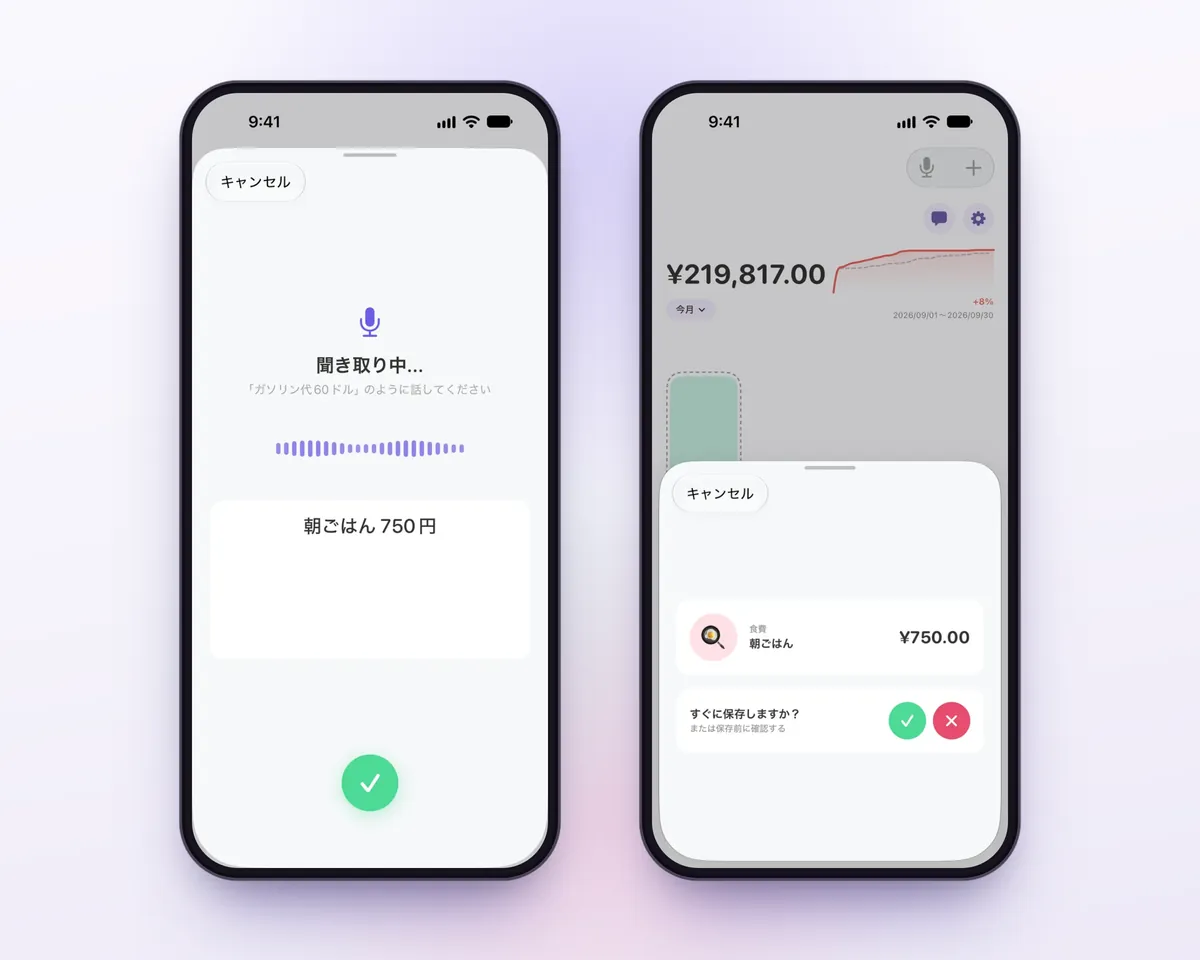
手動で入力した支出は、カテゴリーを自分で選びます。Apple Payの支払いは、加盟店名をもとにiPhone上でカテゴリー分けされます。音声入力とレシートのスキャンはBujit Proの機能で、同意した場合にのみ、必要な情報をGoogle Geminiに送ります。支出の記録はiPhoneに保存されます。
どれを選べばいい?
- アプリやパソコンは使いたくなく、計算もいとわない:ノートと、レシートをためる箱。
- 表やグラフが好きで、週に一度まとめて入力する時間が取れる:エクセルやスプレッドシート。
- ほとんどの支払いを1枚のカードでしている:カード会社のアプリで足りるかもしれません。週に一度は確かめましょう。
- 現金、複数のカード、Apple Payを使い分けていて、数秒で済ませたい:Bujitのような家計簿アプリに、支払ったときに記録する方法。
お金の行き先がわかったら、次は費目の決め方を見直して、予算を立ててみましょう。
よくある質問
いちばん簡単な家計簿のつけ方は?
支払ったその場で、いつも持ち歩くものに記録することです。多くの人にとってはスマホです。家計簿アプリなら1件数秒で記録でき、合計も自動で出ます。iPhoneでは、Apple Payの支払いを自動で記録できるアプリもあります。
家計簿は何から始めればいいですか?
まずは1か月と決めて、レシートを捨てずに持ち帰り、1か所にためましょう。自販機や割り勘など、レシートが出ない支払いはメモに書いて残しておきます。週末に費目ごとに合計し、月末に足し合わせます。
費目はどう分ければいいですか?
最初は細かく分けなくて大丈夫です。住居・光熱費、食費、交通費、交際費、日用品、その他くらいの大まかな費目で始め、気になるものだけあとから分けます。友人との外食を食費にするか交際費にするかなど、迷うものは自分にわかりやすいルールで決めれば十分です。
家計簿は毎日つけるのと週1回、どちらがいいですか?
記録は毎日、支払ったときに。少額の買い物は1〜2日で忘れてしまうからです。振り返りは週に1回、費目ごとに合計して、お金の行き先を確かめます。
銀行口座と連携しなくても家計簿はつけられますか?
はい。ノート、エクセル、銀行と連携しない家計簿アプリなら、銀行のログイン情報はいりません。自分で入力する分、現金の支払いもきちんと記録に残ります。Bujitも銀行連携やアカウント登録なしで使えます。
Bujitではどうやって家計簿をつけますか?
支出を入力するか、声で話すか、レシートをスキャンすると、カテゴリーつきでその月に記録されます。iPhoneでは「ショートカット」のオートメーションで、iPhoneをかざして払ったApple Payの支払いを記録できます。音声入力とレシートのスキャンはBujit Proの機能で、同意した場合にのみ、必要な情報をGoogle Geminiに送ります。
出典
- スマホでもできる?!家計簿を始めてみよう!(知るぽると) (確認日 2026年11月2日)