Réponse rapide
Pour consulter l’historique Apple Pay, ouvrez l’app Cartes (Wallet en anglais) et touchez une carte : ses dernières transactions s’affichent. Touchez-en une pour voir le détail ou signaler un problème. Sur un Mac avec Touch ID, un iPad ou un Vision Pro, passez par les réglages Cartes et Apple Pay. Pour l’historique complet, consultez le relevé de votre banque.
- Où
- App Cartes, puis touchez une carte
- Période affichée
- Les dernières transactions
- Comptes connectés
- Aucune banque française citée par Apple
- Historique complet
- Le relevé de votre banque
Sur cette page
Consulter l’historique Apple Pay sur iPhone
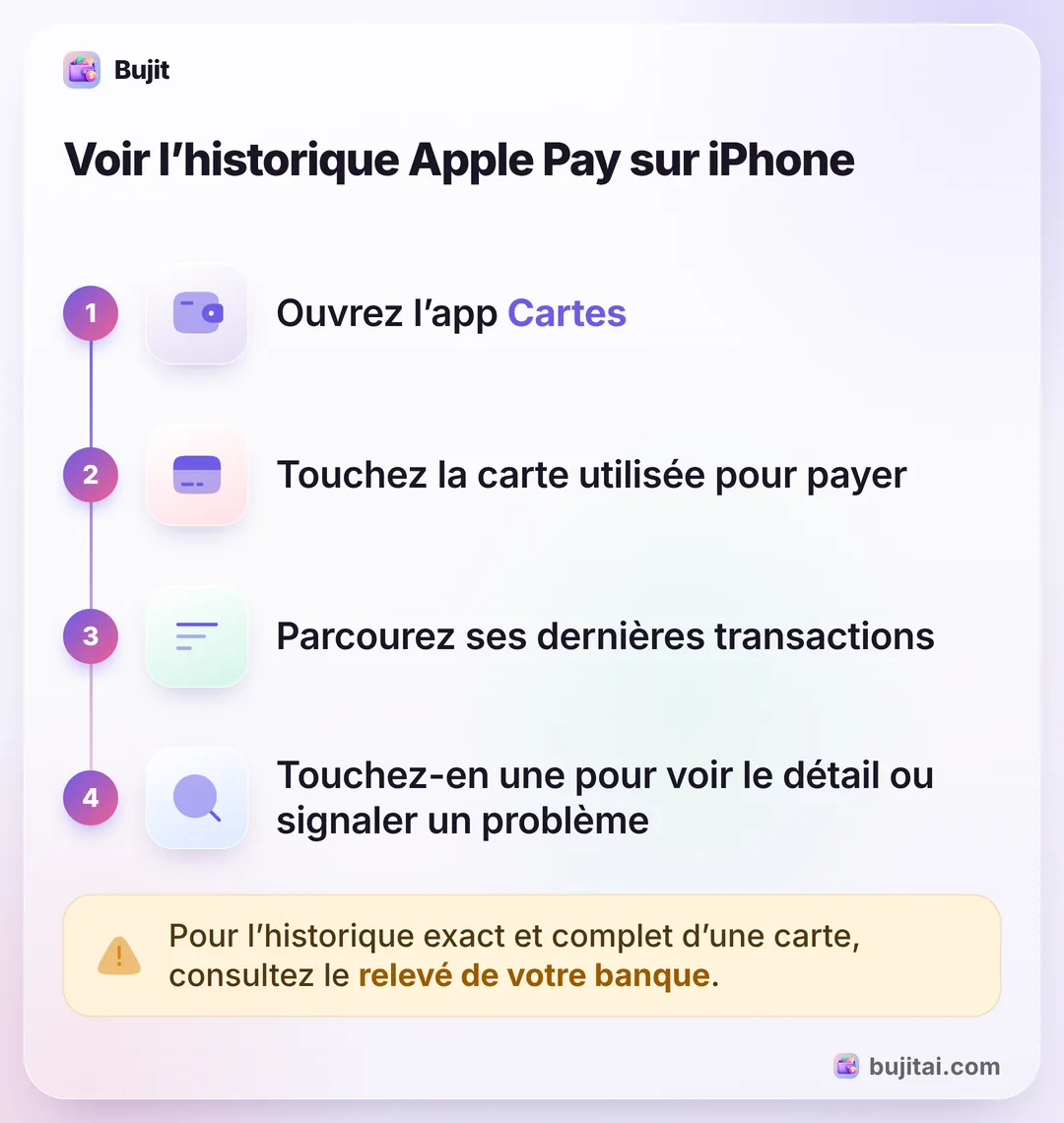
L’historique Apple Pay se trouve dans l’app Cartes, carte par carte. Cartes est le nom français de l’app Wallet.
- Ouvrez l’app Cartes sur votre iPhone.
- Touchez une carte pour afficher la liste de ses dernières transactions.
- Touchez une transaction pour en voir le détail ou signaler un problème.
Des paiements faits avec la carte physique peuvent aussi y figurer, pas seulement ceux faits avec Apple Pay.
Avec la dernière version d’iOS et Apple Intelligence activée, Cartes peut aussi afficher des achats repérés dans les reçus de vos apps Mail et Photos.
Sur Apple Watch, Mac, iPad et Vision Pro
Sur Apple Watch, ouvrez l’app Cartes, touchez une carte, puis une transaction pour en voir le détail.
Sur un Mac avec Touch ID, choisissez le menu Apple, puis Réglages Système (ou Préférences Système), et cliquez sur Cartes et Apple Pay. Sélectionnez la carte, puis l’onglet Transactions. Sur iPad ou Vision Pro, ouvrez Réglages, puis Cartes et Apple Pay, et faites de même.
Ce que disent les banques françaises
La Banque Postale et la BRED, une Banque Populaire, indiquent que l’app Cartes montre les 10 dernières transactions Apple Pay de chaque carte. L’historique complet figure sur votre relevé de compte, dans votre espace en ligne et dans l’app de votre banque : un paiement Apple Pay y apparaît comme un paiement par carte habituel.
Deux écarts à connaître :
- Le montant peut différer. Sur un distributeur automatique (boissons, snacks), la BRED explique que Cartes peut afficher le montant de l’autorisation, par exemple 5 ou 15 € pour une canette à 2 €. Seuls les 2 € sont débités, et c’est ce montant qui figure sur votre relevé.
- La date du débit peut différer. Avec une carte à débit différé, vos paiements sont cumulés jusqu’à une date d’arrêté, souvent autour du 20 ou du 27 du mois selon la banque, puis débités en une seule fois quelques jours plus tard, généralement en fin de mois. Le paiement apparaît dans Cartes le jour même, mais n’est débité de votre compte qu’à cette date. Les clés de la banque, le site de la Fédération bancaire française, conseille de surveiller l’encours carte du mois dans votre espace en ligne.
Cartes peut aussi afficher le solde et jusqu’à deux ans de transactions, y compris les achats faits sans Apple Pay, si vous connectez le compte de votre banque à la carte (iOS 17.1 ou version ultérieure). Mais Apple ne cite comme cartes éligibles que des cartes émises au Royaume-Uni et, aux États-Unis, une fonction similaire pour les cartes de débit PayPal. Aucune banque française n’y figure.
Ce que l’app Cartes ne vous montre pas
Cartes est une liste de paiements, carte par carte. C’est suffisant pour vérifier un achat, mais cela s’arrête là :
- Chaque carte a sa propre liste. Il n’y a pas de total du mois pour toutes vos cartes.
- Elle garde les dernières transactions, pas tout votre historique.
- Les espèces n’y figurent pas, pas plus que les cartes que vous n’utilisez pas avec Apple Pay.
- Il n’y a pas de budget. Rien ne vous prévient quand vous approchez de la limite de votre budget mensuel pour les courses ou les restaurants.
- Certains montants changent. Le montant affiché peut différer du montant débité, et Apple vous renvoie vers votre banque pour le montant exact.
| Cartes | Bujit | |
|---|---|---|
| Achats Apple Pay récents | ||
| Une seule liste pour toutes vos cartes | ||
| Les espèces au même endroit | ||
| Un budget par catégorie | ||
| Questions sur votre mois (Bujit Pro) |
Enregistrer automatiquement chaque achat Apple Pay
Bujit ajoute une action à l’app Raccourcis. Une automatisation Raccourcis la lance chaque fois que vous payez avec Apple Pay en approchant votre iPhone du terminal, et l’achat arrive dans Bujit avec son montant, le marchand et une catégorie. iOS 27 a changé l’endroit où l’on crée les automatisations, donc les étapes dépendent de votre version.
Sur iOS 27
Dans Bujit
Obtenir Bujit- Dans Bujit, ouvrez Paramètres, touchez Suivre Apple Pay, puis Ouvrir les raccourcis. Un nouveau raccourci s’ouvre. S’il commence par l’écran où l’on décrit un raccourci, passez en mode édition.
- Dans la liste d’actions en bas de l’écran, ouvrez les automatisations, allez dans la section des apps et choisissez l’app Cartes, dont le déclencheur s’active quand vous payez avec une carte. Laissez tels quels les réglages de catégorie et de marchand, et l’interrupteur de l’automatisation.
- Cherchez Bujit dans les actions et choisissez Enregistrer une dépense, pas Ouvrir pour enregistrer une dépense.
- Pour Montant, choisissez une variable, puis la transaction, puis touchez la variable insérée et choisissez son montant. Faites de même pour le marchand.
- Ouvrez les informations du raccourci, puis la confidentialité, et vérifiez que le raccourci peut s’exécuter quand l’iPhone est verrouillé.
- Validez avec la coche, puis revenez en arrière : l’automatisation est enregistrée et activée. Dans Bujit, touchez Tester pour vérifier que Bujit peut enregistrer. Le test utilise un montant fictif : c’est votre premier achat Apple Pay en magasin qui montre si le montant et le marchand arrivent bien.
D’iOS 17 à iOS 26
Dans Bujit
Obtenir Bujit- Dans Bujit, ouvrez Paramètres et touchez Suivre Apple Pay pour voir une courte vidéo et ces étapes, en anglais.
- Dans l’app Raccourcis, touchez l’onglet Automatisation, puis créez une nouvelle automatisation personnelle. Si vous en avez déjà une, touchez d’abord le bouton + en haut à droite.
- Choisissez le déclencheur de l’app Cartes (le déclencheur Transaction, dans le guide d’Apple), gardez toutes les cartes sélectionnées, choisissez l’exécution immédiate, puis touchez Suivant.
- Cherchez Bujit dans les actions et choisissez Enregistrer une dépense, pas Ouvrir pour enregistrer une dépense.
- Pour Montant, choisissez l’entrée du raccourci, puis son montant. Pour le marchand, choisissez l’entrée du raccourci, puis son marchand. Enregistrez.
- De retour dans Bujit, touchez Tester pour vérifier que Bujit peut enregistrer. Le test utilise un montant fictif : c’est votre premier achat Apple Pay en magasin qui montre si le montant et le marchand arrivent bien.
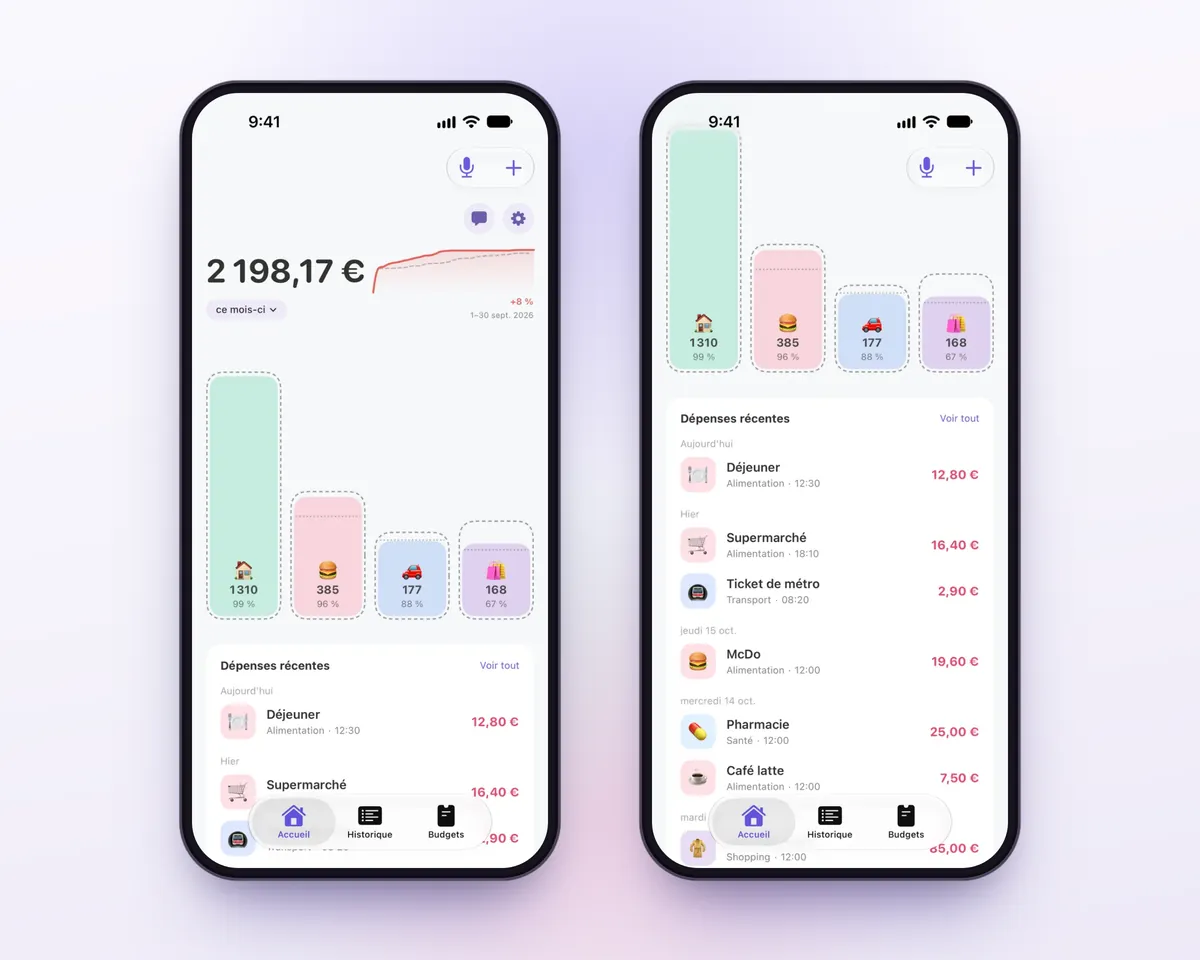
L’automatisation se lance quand vous payez en approchant votre iPhone du terminal. Apple ne la promet pas pour Apple Pay dans les apps ou sur les sites web : ajoutez ces achats vous-même s’ils n’apparaissent pas. Chaque achat est classé dans une catégorie à partir du nom du marchand, sur votre téléphone, et rien n’en est envoyé à un service d’IA.
Pour les espèces, dites la dépense à voix haute (« café, trois euros cinquante ») ou scannez le ticket de caisse, et elle rejoint le même mois. La saisie vocale, le scan des tickets et les questions sur votre mois font partie de Bujit Pro. Ils envoient ce dont ils ont besoin à Google Gemini, et seulement après votre accord.
Que choisir ?
- Vérifier un paiement ou signaler un problème : l’app Cartes. Touchez la carte, puis la transaction.
- L’historique exact et complet d’une carte : l’app ou le relevé de votre banque, et l’encours carte si vous avez une carte à débit différé.
- Savoir où va votre argent chaque mois, sur toutes vos cartes et en espèces, avec des budgets : Bujit, dont l’automatisation enregistre vos achats à votre place. Pour fixer ces budgets, la règle des 50/30/20 donne une première répartition, et un budget enveloppes par poste de dépenses attribue un plafond à chaque catégorie.
Questions fréquentes
Pourquoi je ne vois pas toutes mes transactions Apple Pay ?
L’app Cartes affiche les dernières transactions de chaque carte, pas tout l’historique : La Banque Postale et la BRED parlent des 10 dernières. Un montant peut aussi différer du débit final. Pour l’historique complet et exact, Apple vous renvoie vers votre banque, et vos paiements Apple Pay figurent sur votre relevé comme des paiements par carte.
Jusqu’où remonte l’historique Apple Pay ?
Pour la plupart des cartes, seulement les dernières transactions. Apple permet d’afficher jusqu’à deux ans en connectant le compte de la banque à la carte, sur iOS 17.1 ou version ultérieure, mais ne cite que des cartes émises au Royaume-Uni et, aux États-Unis, les cartes de débit PayPal. Pour les mois précédents, consultez vos relevés.
Pourquoi le montant affiché dans Cartes n’est pas celui débité ?
Le montant affiché peut différer du montant débité. Sur un distributeur automatique (boissons, snacks), la BRED explique que Cartes peut afficher le montant de l’autorisation, par exemple 5 ou 15 € pour une canette à 2 €, alors que seuls les 2 € sont débités. Le montant exact est celui de votre relevé.
Comment voir l’historique Apple Pay sur Apple Watch ou sur Mac ?
Sur Apple Watch, ouvrez l’app Cartes, touchez une carte, puis une transaction pour en voir le détail. Sur un Mac avec Touch ID, choisissez le menu Apple, Réglages Système, puis Cartes et Apple Pay, sélectionnez la carte et ouvrez l’onglet Transactions.
Comment garder une trace de chaque achat Apple Pay ?
L’app Cartes ne fait pas de total pour toutes vos cartes : notez chaque achat vous-même ou laissez une app le faire. L’automatisation Raccourcis de Bujit enregistre chaque achat Apple Pay que vous payez en approchant votre iPhone du terminal, avec son montant et le marchand, et le classe dans une catégorie sur votre téléphone.
Bujit a-t-il besoin de mes identifiants bancaires pour suivre Apple Pay ?
Non. Bujit n’a ni connexion bancaire ni compte à créer. L’automatisation transmet à Bujit le montant et le marchand de chaque achat Apple Pay payé avec votre iPhone en magasin, et Bujit le classe dans une catégorie sur votre téléphone, sans l’envoyer à un service d’IA.
Sources
- Consulter l’historique de vos transactions Apple Pay (Assistance Apple) (vérifié le 6 nov. 2026)
- Consulter le solde de votre compte et l’historique des transactions dans l’app Cartes (Assistance Apple) (vérifié le 6 nov. 2026)
- Comment consulter mes transactions Apple Pay ? (La Banque Postale) (vérifié le 6 nov. 2026)
- Puis-je consulter dans mon Wallet l’historique de mes transactions réglées à partir d’Apple Pay ? (BRED) (vérifié le 6 nov. 2026)
- Carte de débit ou crédit : comprendre les différences essentielles (Les clés de la banque) (vérifié le 6 nov. 2026)
- Créer une automatisation personnelle dans Raccourcis sur l’iPhone ou l’iPad (Guide d’utilisation de Raccourcis) (vérifié le 6 nov. 2026)
- Les déclencheurs Transaction sur iPhone ou iPad (Guide d’utilisation de Raccourcis) (vérifié le 6 nov. 2026)