まずは結論
レシート読み取りアプリは、レシートの写真から店名・日付・合計金額を読み取り、手入力を省いてくれます。選ぶ基準は、読み取ったあとに何をしたいかです。家計簿につけるならくふう ZaimやBujit、ポイントを貯めるならポイ活アプリ、画像で残すだけならiPhoneのメモアプリの無料スキャンで足ります。
- 読み取る項目
- 店名・日付・合計金額
- iPhoneの無料機能
- メモアプリのスキャン(合計は読み取らない)
- 選ぶ基準
- 読み取ったあとに何をしたいか
- 先に確かめること
- レシートとデータの保存場所
このページの内容
レシート読み取りアプリでできること
レシート読み取りアプリは、レシートの写真から店名・日付・合計金額を読み取り、手で入力する手間を省いてくれます。大事なのはその先で、アプリは大きく3つに分かれます。
- 銀行やカードと連携する家計簿アプリ:くふう Zaimは、レシートを撮るだけで商品名まで記録でき、連続撮影もできます。銀行、クレジットカード、証券、電子マネー、ポイントなど1,300件以上の金融サービスと連携でき、連携できる数は無料会員でも無制限です。
- ポイ活アプリ:レシートを撮影して送ると、ポイントがもらえるアプリです。「レシート アプリ」で検索すると上位に多く並びますが、家計簿をつけるためのものではありません。使うなら、家計簿アプリと併用しましょう。
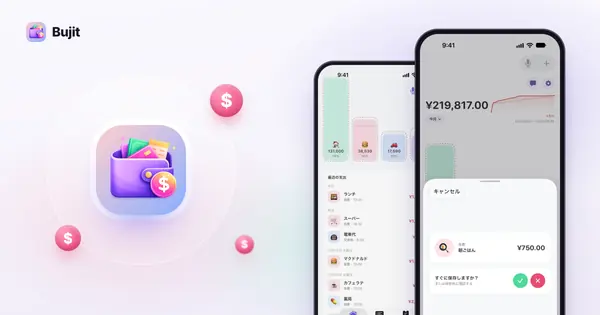
- その月の支出と予算で管理する家計簿アプリ:Bujitは店名・金額・日付を読み取ってカテゴリーを選び、レシートをその月の支出として保存します。ほかの支出と一緒に、月の合計とカテゴリーごとの予算の残りに反映されます。
家計簿をつけ始めたばかりなら、どのアプリを選ぶかより、毎日記録を続けるコツのほうが大切です。カード払いなど、レシートが出ない支払いも多いからです。
無料の方法:iPhoneのメモアプリでレシートをスキャンする
iPhoneのメモアプリには、書類をスキャンする機能があります。手順はAppleのサポート記事に沿っています。
- メモアプリを開き、メモを選ぶか、新しいメモを作成します。
- 添付ファイルボタンをタップし、書類をスキャンをタップします。
- カメラのファインダーにレシートを収めます。「自動」モードなら、レシートが自動的にスキャンされます。自分で撮るときは、シャッターボタンをタップするか、音量調節ボタンを押します。四隅の丸印をドラッグしてレシートに合わせ、スキャンを保持をタップします。
- 完了ボタンをタップします。続けてほかのレシートをスキャンすることもできます。
ファイルアプリでも、詳細ボタンから「書類をスキャン」を選べば同じようにスキャンできます。どちらの場合も残るのはレシートの画像だけで、店名・合計金額・日付は読み取られず、家計簿の合計にも入りません。
レシート読み取りアプリを選ぶ前に確かめたいこと
- 読み取ったあとに何をするか。家計簿の支出にする、ポイントに換える、画像で残す。アプリはどれか一つの役割を中心に作られています。
- データの保存場所。くふう Zaimはアカウントを作って使うサービスです。Bujitは支出とレシートの写真をiPhoneの中に保存し、アカウントは要りません。
- ほかに何と連携するか。くふう Zaimは銀行やカードのほか、QRコード決済のPayPayの履歴も取り込めます。Bujitは銀行と連携しません。
- 写真をどこで読み取るか。レシートを読み取るとき、写真はたいていアプリのサーバーに送られます。Bujitの場合は、同意した場合にのみGoogle Geminiに送られます。
- 無料でどこまで使えるか。くふう Zaimは無料プランでもレシートの自動読み取りが使え、有料のプレミアムプランでは読み取り精度が上がります。「カテゴリ別予算アラート」はプレミアム限定です。Bujitのレシート読み取りはBujit Proの機能です。
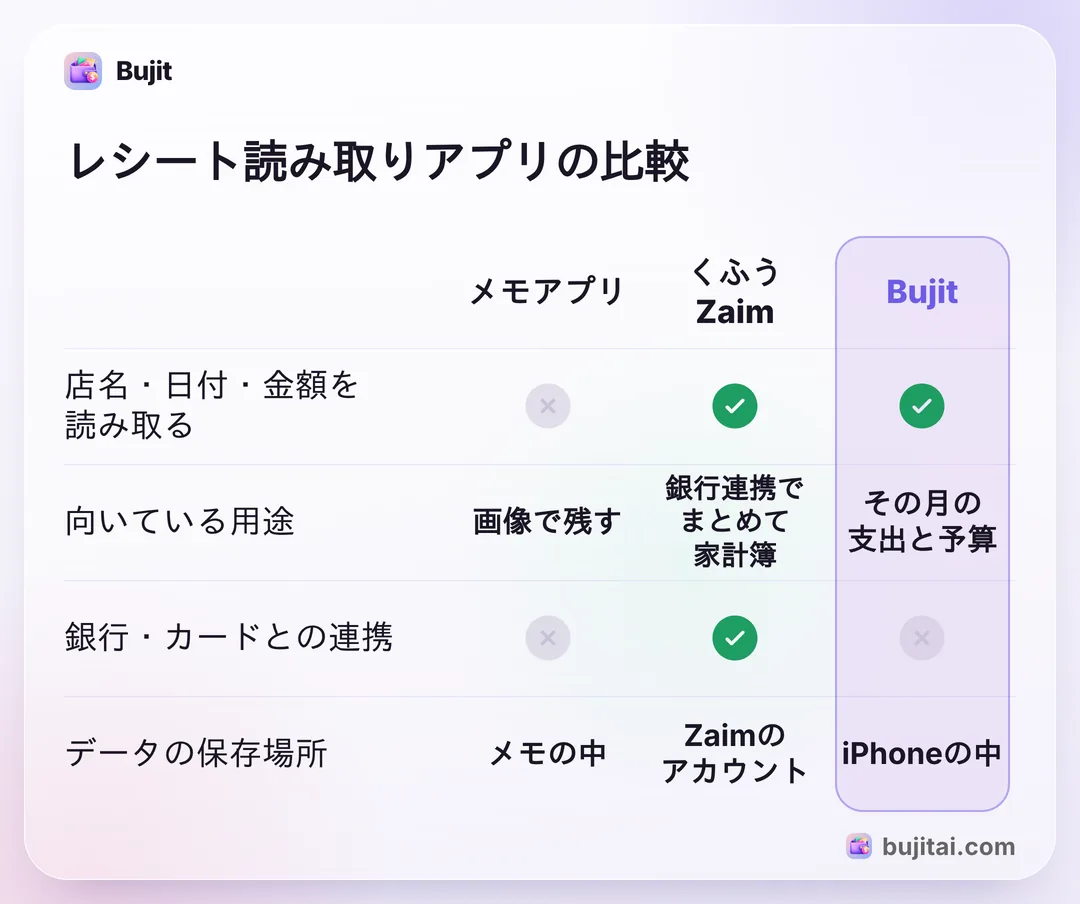
無料のメモアプリも入れて比べると、次のようになります。ポイ活アプリは家計簿アプリと併用するものなので、表には入れていません。
| メモアプリ | くふう Zaim | Bujit | |
|---|---|---|---|
| 店名・日付・金額を読み取る | 読み取らず、スキャンを保存 | ||
| 商品名まで記録する | 品目ごとに1件ずつ保存できる | ||
| 銀行・カードとの連携 | 1,300件以上、連携数は無料でも無制限 | ||
| カテゴリーごとの予算の通知 | プレミアム限定 | 記録時にアプリ内で表示 | |
| アカウント登録 | 不要 | 必要 | 不要 |
| データの保存場所 | メモの中 | Zaimのアカウント | iPhoneの中 |
Bujitでレシートを読み取る方法
Bujitは私たちが作っている家計簿アプリです。レシート1枚の写真が、店名・金額・日付・カテゴリーのついた支出として、そのままその月に記録されます。
Bujitでは
Bujitを入手- 右上の+をタップし、レシートをスキャンをタップします。BujitのAI機能をまだオンにしていなければ確認画面が出ます。Bujit Proが必要な場合は、プランが表示されます。
- カメラを開くをタップしてレシートを撮影するか、写真を選択で撮影済みの写真を選びます。
- 読み取った内容を確かめます。店名・金額・日付・カテゴリーが入力されるので、保存する前に必要なら直します。
- 保存のしかたを選びます。品目が1つのレシートは保存で1件の支出になります。品目が複数あるレシートは、1件にまとめて保存するか、項目の一覧にある名前とカテゴリーで品目ごとに1件ずつ保存するかを選べます。品目ごとに保存すると、それぞれにレシートの合計を割り振った金額が入ります。
- その月の支出として確かめます。保存した支出は、すぐにホームの合計とカテゴリーごとのグラフに反映されます。あとで写真を見るには、一覧で時刻の横にあるレシートのアイコンをタップするか、支出を長押ししてレシートを表示をタップします。
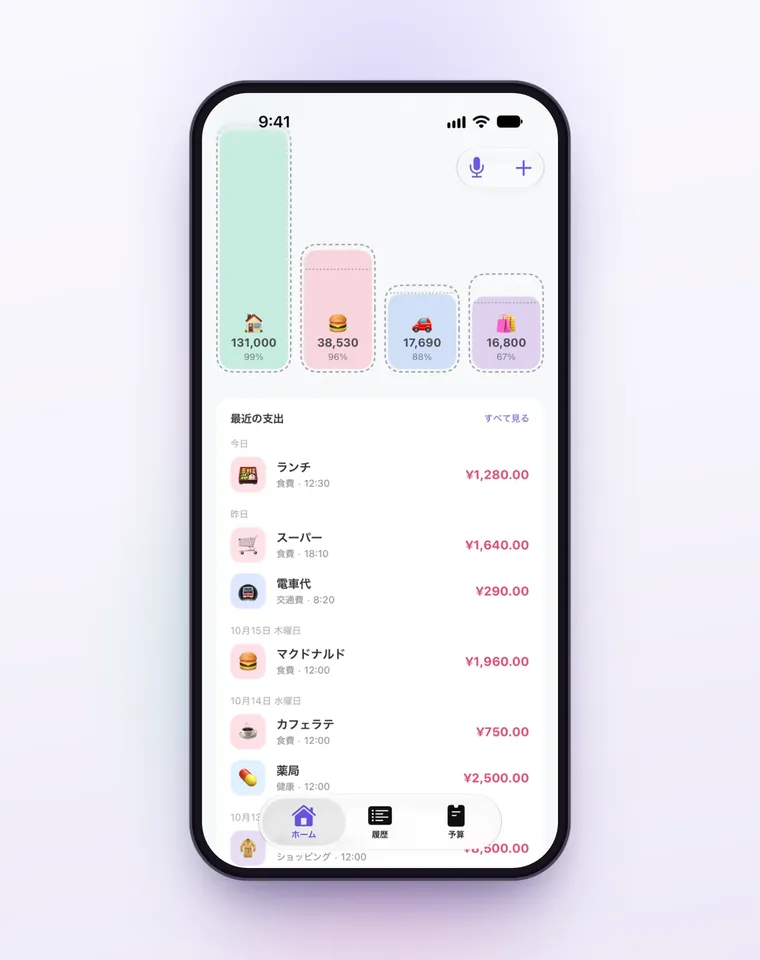
レシートの読み取りはBujit Proの機能です。写真は、同意した場合にのみ、Bujitのサーバーを経由してGoogle Geminiに送られ、店名・金額・日付・品目が読み取られてカテゴリーが選ばれます。支出とレシートの写真はiPhoneに保存され、銀行のログインもアカウントも要りません。メールで届くレシートの取り込みや、カードの利用明細との照合はしないので、メールやアプリで届く電子レシートは手で入力します。レシートの読み取りは、音声で支出を記録する機能などと並ぶ、家計簿アプリでAIができることのひとつです。
どれを選ぶ?
- レシートを画像で残すだけでいい:iPhoneのメモアプリ(無料)。
- 銀行やカードとも連携して、家計をまとめて管理したい:くふう Zaim。
- レシートでポイントを貯めたい:ポイ活アプリを、家計簿アプリと併用。
- 銀行と連携せず、レシートをすぐその月の支出に記録して、予算と比べたい:Bujit。
レシート読み取り以外の機能も含めて選ぶなら、人気の家計簿アプリの比較が参考になります。いちばんたまりやすいのはスーパーのレシートで、その合計は毎月の食費の予算づくりの出発点になります。
よくある質問
家計簿に使うなら、どのレシート読み取りアプリがいいですか?
銀行やカードとも連携して家計をまとめて管理したいなら、くふう Zaimが候補です。公式サイトによると、無料でもレシートの自動読み取りが使え、商品名まで記録でき、1,300件以上の金融サービスと連携できます。銀行と連携せず、レシートをすぐその月の支出に記録して、予算と比べたいならBujitです。
無料で使えるレシート読み取りアプリはありますか?
レシートを画像で残すだけなら、iPhoneのメモアプリで無料でスキャンできます。ただし合計金額などは読み取りません。くふう Zaimは無料プランでもレシートの自動読み取りが使え、有料のプレミアムプランでは読み取り精度が上がる「レシート撮影プラス」が使えます。Bujitのレシート読み取りはBujit Proの機能です。
レシートを撮るとポイントがもらえるアプリとは違いますか?
違います。「レシート アプリ」で検索すると上位に多く並ぶのは、レシートを撮影して送るとポイントがもらえるポイ活アプリです。家計簿をつけるためのアプリではないので、支出を記録するなら家計簿アプリと併用しましょう。
レシートの品目まで読み取れますか?
読み取れるアプリもあります。くふう Zaimは、レシートを撮るだけで商品名まで記録できると案内しています。Bujitも品目を読み取り、品目が複数あるレシートは品目ごとに1件ずつ保存できます。その場合、各品目にはレシートの合計を割り振った金額が入ります。
レシートの写真やデータはどこに保存されますか?
アプリごとに違うので、それぞれの公式サイトで確かめましょう。くふう Zaimはアカウントを作って使うサービスです。Bujitは支出とレシートの写真をiPhoneの中に保存し、アカウントは要りません。読み取りの際は、同意した場合にのみ、写真をBujitのサーバー経由でGoogle Geminiに送ります。
Bujitでレシートを読み取るには?
右上の+をタップして「レシートをスキャン」を選び、レシートを撮影するか写真を選びます。店名・金額・日付・カテゴリーが入力されるので、確かめてから保存します。レシートの読み取りはBujit Proの機能です。保存した支出はすぐその月の合計に入り、レシートの写真も一緒にiPhoneに残ります。
出典
- 家計簿アプリ くふう Zaim(くふう Zaim 公式サイト) (確認日 2026年11月17日)
- iPhoneやiPadで書類をスキャンする方法(Apple サポート) (確認日 2026年11月17日)