まずは結論
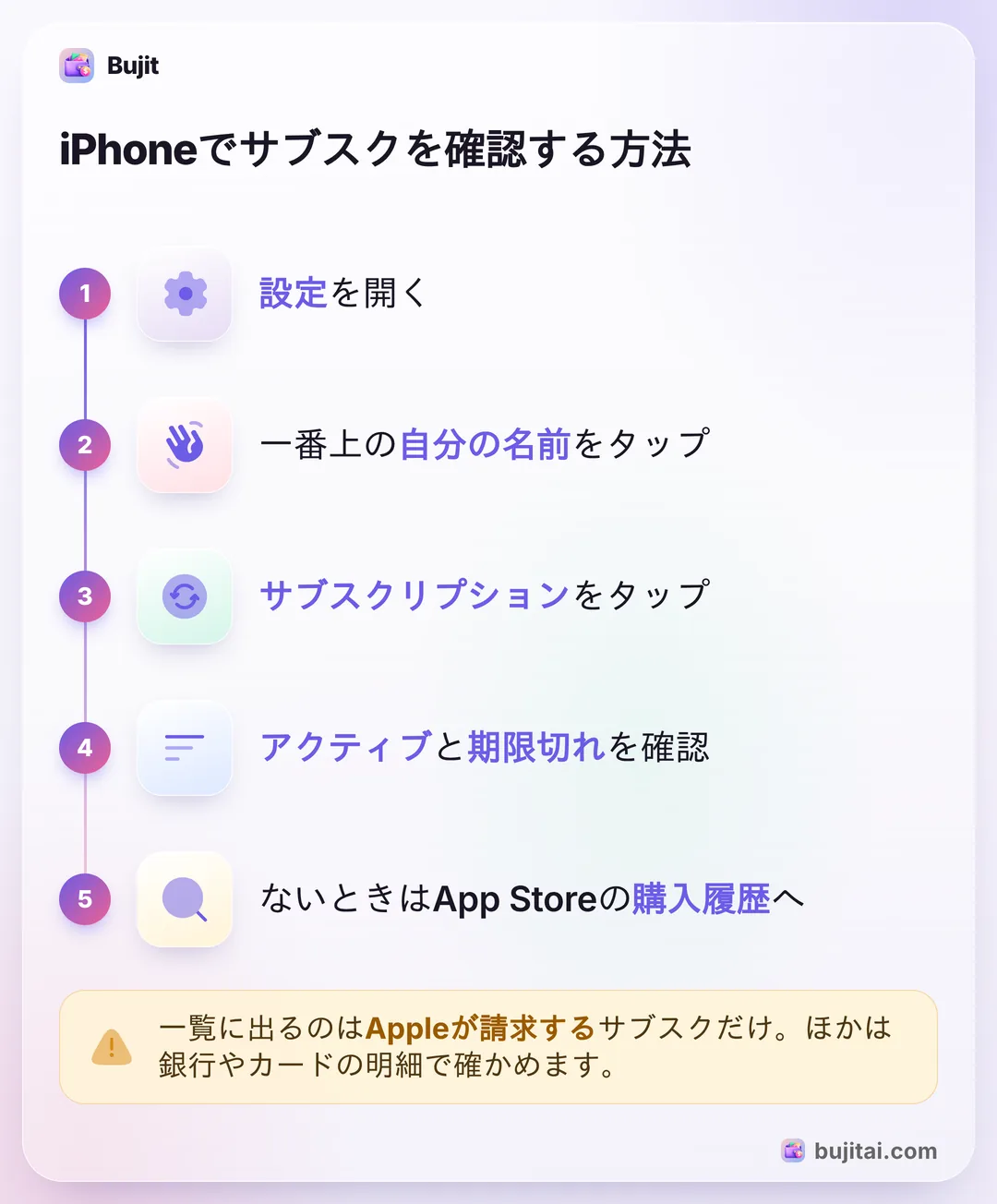
iPhoneでサブスクを確認するには、設定で自分の名前をタップし、「サブスクリプション」をタップします。アクティブなものと期限切れのものが表示され、タップすると変更や解約ができます。一覧に載るのはAppleが請求するサブスクだけなので、ほかは銀行やカードの明細で確かめます。
- 確認する場所
- 設定 → 自分の名前 → サブスクリプション
- 表示される範囲
- Appleが請求するサブスク
- 支払った金額
- App Storeの購入履歴
- 表示されないもの
- 他社が請求するもの、別のApple Accountの契約
このページの内容
iPhoneの設定でサブスクを確認する方法
iPhoneの設定で確認できるのは、Appleが請求しているサブスクです。Apple MusicやiCloud+などAppleのサービスと、App Storeのアプリ内で購入したサブスクがここに並びます。手順は、AppleのiPhoneユーザガイドとサポート記事に沿っています。
- 設定を開き、一番上の自分の名前をタップします。
- サブスクリプションをタップします。アクティブなサブスクと、期限切れのサブスクが表示されます。
- サブスクをタップすると、選べる操作が表示されます。アクティブなものは別のプランに変えたり、解約したりできます。期限切れのものは更新をタップすると再開できます。
- 赤字の表示を確かめます。期限切れのメッセージが赤字で表示される場合や、キャンセルボタンが表示されない場合、そのサブスクは解約済みです。
同じ画面にある2つのスイッチも覚えておくと便利です。契約更新の領収書メールをオンにすると、サブスクが更新されるたびに領収書が届きます。ファミリーと共有をオンにすると、対象のサブスクをファミリー共有グループのメンバーと共有できます。使っていないサブスクが見つかったら、使っていないサブスクを解約する手順を見て、解約しておきましょう。
Appleに請求された金額を確認する方法
「サブスクリプション」の画面でわかるのは、何を契約しているかです。実際にいつ、いくら支払ったかは、App Storeの購入履歴で確認します。
- App Storeを開き、自分の写真またはイニシャルをタップします。「マイアカウント」ボタンが表示されている場合は、それをタップしてApple Accountにサインインします。
- アプリと購入履歴、購入履歴の順にタップします。Face ID、Touch ID、またはパスコードを求められることがあります。
- 表示する条件を変えます。最初は過去90日間、有料になっています。ここをタップすると、期間、金額(無料または有料)、種類で絞り込めます。ファミリー共有グループの管理者なら、ファミリーメンバーでも絞り込めます。
- 請求を検索します。検索フィールドに名前、価格、または注文IDを入力します。明細の金額はわかるのに何の請求かわからないときは、その金額で検索します。
購入履歴には、App Storeのアプリ、アプリ内課金、サブスクリプションのほか、ミュージック、ビデオ、ブック、AppleCare+も含まれます。ウェブでも、reportaproblem.apple.comにサインインすれば購入の一覧を確認できます。覚えのない請求は、複数の購入が1つの請求にまとめられているか、家族が購入したものの可能性があるとAppleは案内しています。
一覧に出てこないサブスクの探し方
払っているはずのサブスクが設定に見当たらないときは、Appleのサポート記事が挙げる次の理由を確かめます。
- 別のApple Accountで契約している。「Appleからの領収書」や「Appleからの請求書」でメールを検索し、領収書に表示されたApple Accountを確認します。自分の別のアカウントなら、そのアカウントでサインインすると見つかります。
- 家族の契約である。領収書に家族のApple Accountが表示されていれば、そのサブスクは家族の設定にあり、解約できるのも本人だけです。
- Apple以外の会社が請求している。Appleからの領収書がなければ、ほかの会社から購入した可能性があります。銀行やクレジットカードの明細で、どこから請求が来ているかがわかります。アプリ内のサービスでも、別の支払いシステムや、アプリ内のリンクから開いたデベロッパのウェブサイトで購入したものは、Appleからは請求されません。
- 携帯会社経由で契約している。通信事業者やその他のプロバイダ経由で入手したサブスクの解約は、その会社に問い合わせるようAppleは案内しています。携帯電話のプランやオプションで契約したものは、携帯電話料金の明細も見てみましょう。
「サブスクリプション」の一覧ではわからないこと
- Appleが請求していないもの。公式サイトから登録した動画配信サービス、ジム、新聞、食材宅配などはほかで請求されるので、一覧には載りません。
- 毎月の合計。サブスクは1件ずつ並ぶだけで、足し算は自分でするしかありません。
- 年払いの月あたりの金額。年払いのプランは1年に1回しか更新されず、忘れがちです。月払いのものと比べるなら、価格を12で割ります。
- ほかの支出との比較。月額980円のサブスクは小さく見えますが、その月の食費と並べると見え方が変わります。
| 設定のサブスクリプション | 購入履歴 | 銀行・カードの明細 | Bujit | |
|---|---|---|---|---|
| Appleが請求するサブスクがわかる | 請求として | Appleの請求として(まとめられることも) | 記録したもの | |
| 他社が請求するサブスクがわかる | 記録したもの | |||
| 毎月いくらになるか合計する | ||||
| プランの変更や解約ができる | ||||
| 銀行のログイン | 不要 | 不要 | ネットで見るときは必要 | 不要 |
Bujitですべてのサブスクを確認する方法
Bujitは、私たちが作っている家計簿アプリです。銀行口座と連携しないので、サブスクを自動で見つけることはなく、わかるのは自分で記録したものだけです。それぞれ一度記録して繰り返しに設定すれば、Appleのものもほかのものも、合計つきで1つの一覧にまとまります。
Bujitでは
Bujitを入手- サブスクを洗い出します。設定の「サブスクリプション」、App Storeの購入履歴、先月の銀行・カードの明細と携帯電話料金の明細を見て、すべてのサブスクを金額と一緒に書き出します。
- 1件ずつ一度だけ記録します。右上の+をタップして手動入力を選びます。金額と内容を入力してカテゴリーを選び、日付を最後に請求された日にして、保存をタップします。
- 繰り返しに設定します。一覧でその支出を長押しし、定期的な支出にするをタップします。繰り返しを毎月(年払いなら毎年)にし、開始はその日のままにして保存をタップします。それ以降は、支払い日が来ると、次にアプリを開いたときにBujitが記録します。
- まとめて見ます。履歴を開き、↻ 定期的な支出のフィルタをタップします。選んだ期間の定期的な支払いが、件数と合計つきで表示されます。1か月分をまとめて見るなら、今月をタップして先月を選びます。年払いのプランは更新される月にだけ数えられます。家賃など、ほかに繰り返しに設定した支出も含まれます。
- 一覧を最新に保ちます。サブスクを解約したら、Bujitでその支出を長押しして定期的な支出をキャンセルをタップします。これまでの支払いは履歴に残ります。
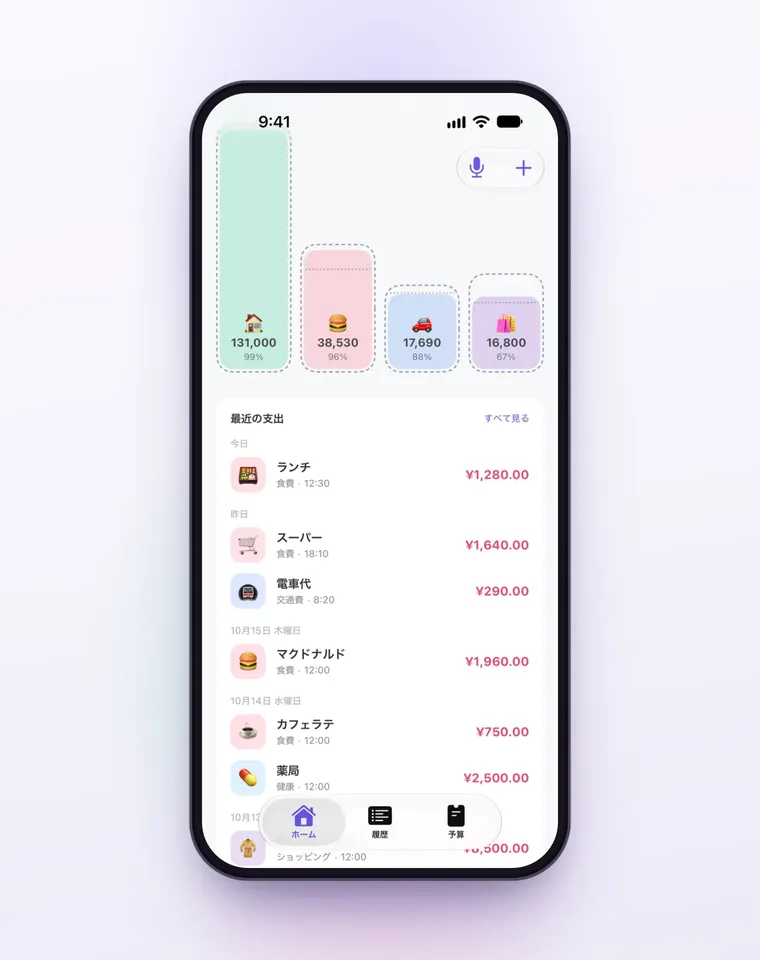
音声入力とレシートのスキャンはBujit Proの機能です。どちらも、同意した場合にのみ、必要な内容をGoogle Geminiに送ります。支出の記録はiPhoneに保存され、銀行のログインもアカウント登録もいりません。
どれを使えばいい?
- Appleが請求するものを確認・変更したい:設定から自分の名前、「サブスクリプション」へ。
- Appleに実際にいつ、いくら請求されたか知りたい:App Storeの購入履歴か、ウェブのreportaproblem.apple.com。
- 覚えのない請求があり、Appleからの領収書もない:銀行やカードの明細で請求元を確かめ、その会社に問い合わせます。
- すべてのサブスクを月の合計つきで1つの一覧にしたい:Bujitのような家計簿アプリで、それぞれを繰り返しに設定します。
サブスクは、自動で支払われ続ける出費の一つにすぎません。家賃や携帯電話料金もそうです。毎月自動で引き落とされる固定費の管理も同じやり方で、一度記録して繰り返しに設定するだけです。
よくある質問
iPhoneのサブスクはどこで確認できますか?
「設定」です。「設定」を開いて一番上の自分の名前をタップし、「サブスクリプション」をタップします。Appleのサービスと、App Storeのアプリ内で購入したサブスクが、アクティブなものも期限切れのものも表示されます。
サブスクが一覧に表示されないのはなぜですか?
別のApple Accountで契約しているか、Apple以外の会社が請求している可能性があります。「Appleからの領収書」や「Appleからの請求書」でメールを検索し、領収書に表示されたApple Accountを確かめましょう。Appleからの領収書がなければ、銀行やクレジットカードの明細で請求元の会社がわかります。
Appleにいくら請求されたか確認するには?
App Storeを開き、自分の写真またはイニシャルをタップして、「アプリと購入履歴」、「購入履歴」の順にタップします。アプリ、アプリ内課金、サブスクリプションなどが並び、名前、価格、注文IDで検索できます。ウェブでは、reportaproblem.apple.comにサインインすると確認できます。
家族が契約しているサブスクも確認できますか?
ファミリー共有グループの管理者なら、App Storeの購入履歴をファミリーメンバーで絞り込み、それぞれが購入したものを確認できます。ただし、家族のサブスクを代わりに解約することはできません。領収書に表示されているApple Accountの本人が解約します。
携帯会社経由で契約したサブスクはどこで確認しますか?
Appleは、通信事業者やその他のプロバイダ経由で入手したサブスクリプションの解約は、その事業者に問い合わせるよう案内しています。携帯電話のプランやオプションとして契約したものは、携帯電話料金の明細で確かめ、解約も携帯会社で手続きします。
サブスクが更新されたら知らせてもらえますか?
サブスクが更新されるたびに、Appleから領収書のメールを受け取れます。設定で自分の名前、「サブスクリプション」の順にタップし、「契約更新の領収書メール」をオンにします。メールは更新のあとに届くので、事前の知らせではなく、更新されたことの確認になります。
すべてのサブスクを月の合計つきで見るには?
設定の一覧に出るのはAppleが請求するサブスクだけで、1件ずつ並び、合計はありません。他社のものも含めてすべて見るには、家計簿アプリにそれぞれ一度記録して、繰り返しに設定します。Bujitでは、履歴の「定期的な支出」フィルタで、選んだ期間の定期的な支払いとその合計が表示されます。
出典
- iPhoneのApp Storeで購入した項目やサブスクリプションを表示する(iPhoneユーザガイド) (確認日 2026年11月16日)
- Appleのサブスクリプションを解約する(Apple サポート) (確認日 2026年11月16日)
- App StoreやほかのAppleメディアサービスの購入履歴を確認する(Apple サポート) (確認日 2026年11月16日)