Resposta rápida
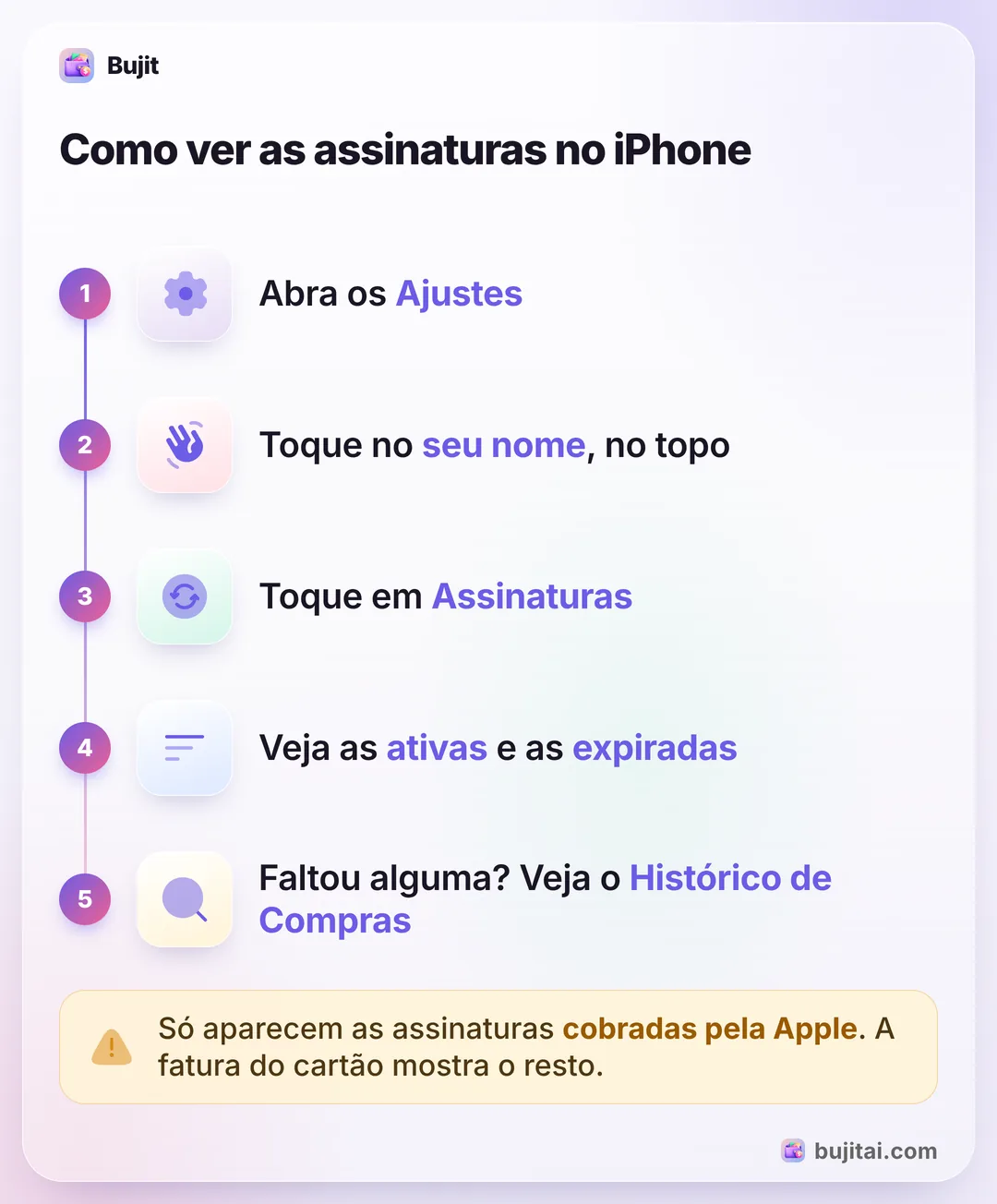
Para ver as assinaturas no iPhone, abra os Ajustes, toque no seu nome e em Assinaturas. Aparecem as assinaturas ativas e as expiradas; toque numa delas para trocar de plano ou renovar. Só aparecem as que a Apple cobra nesta Conta Apple: para as outras, procure recibos da Apple no e-mail e confira a fatura do cartão.
- Onde
- Ajustes, seu nome, Assinaturas
- Mostra
- Ativas e expiradas, cobradas pela Apple
- O que você pagou
- App Store, Histórico de Compras
- Não aparecem
- As cobradas por outra empresa ou conta
Nesta página
Como ver as assinaturas no iPhone pelos Ajustes
Siga estes passos para ver as assinaturas no iPhone cobradas pela Apple: os serviços da própria Apple e as assinaturas feitas em apps da App Store. Os passos seguem o Manual de Uso do iPhone e as páginas de suporte da Apple.
- Abra os Ajustes e toque no seu nome, no topo.
- Toque em Assinaturas. Aparecem as assinaturas ativas e as que já expiraram.
- Toque numa assinatura para ver as opções. Numa ativa, você pode escolher outra opção de plano. Numa expirada, toque em Renovar para assinar de novo.
- Repare no texto em vermelho. Uma mensagem de expiração em vermelho quer dizer que a assinatura já foi cancelada e não vai renovar.
A mesma tela tem duas opções que vale a pena conhecer. E‑mails de Recibo de Renovação manda um recibo sempre que uma assinatura é renovada. Compartilhar com a Família compartilha as assinaturas elegíveis com as pessoas do seu grupo de Compartilhamento Familiar. Se encontrar uma que você não usa mais, veja o passo a passo para cancelar uma assinatura no iPhone.
Como ver o que a Apple já cobrou
A tela de Assinaturas mostra o que você assina. Para ver o que você pagou de fato, e quando, abra o Histórico de Compras na App Store:
- Abra a App Store e toque na sua foto ou nas suas iniciais. Se aparecer o botão Minha Conta, toque nele e inicie sessão na sua Conta Apple.
- Toque em Apps e Histórico de Compras e depois em Histórico de Compras. Talvez seja preciso confirmar com Face ID, Touch ID ou o código.
- Mude o filtro. Por padrão, a lista mostra Últimos 90 Dias, Pago. Toque ali para escolher o intervalo de datas, o custo (grátis ou pago), o tipo de compra ou, se você organiza um grupo de Compartilhamento Familiar, um membro da família.
- Busque uma cobrança. Digite o nome, o preço ou o ID do pedido no campo de busca. Se você só sabe o valor que apareceu na fatura, busque pelo valor.
O Histórico de Compras lista apps, compras feitas dentro de apps e assinaturas, além de músicas, livros e AppleCare+. Na internet, você também pode ver suas compras em reportaproblem.apple.com, iniciando sessão com a sua Conta Apple. A Apple lembra que uma cobrança que você não reconhece pode ser de várias compras agrupadas numa só fatura, ou algo que alguém da família comprou.
Onde estão as assinaturas que não aparecem
Se uma assinatura que você paga não está nos Ajustes, as páginas de suporte da Apple apontam os motivos mais comuns:
- Está em outra Conta Apple. Procure “recibo da Apple” ou “nota fiscal da Apple” no seu e-mail e veja qual conta aparece no recibo. Se for outra conta sua, inicie sessão com ela para ver a assinatura.
- É de alguém da família. Se a Conta Apple de um familiar aparece no recibo, a assinatura está nos Ajustes dessa pessoa.
- Foi paga fora da App Store. Alguns apps oferecem opções de pagamento alternativas ou um link de compra no site do desenvolvedor. Essas compras não são cobradas pela Apple; fale com o desenvolvedor do app.
- Outra empresa cobra. Sem recibo da Apple, você pode ter assinado direto com outra empresa. A fatura do cartão de crédito ou o extrato do banco mostram quem faz a cobrança.
- Veio com o plano do celular. Para assinaturas que vieram pela operadora (Vivo, Claro, TIM etc.) ou por outro provedor, a Apple orienta procurar a operadora ou o provedor.
O que a lista de Assinaturas não mostra
- O que a Apple não cobra. Um streaming que você assinou no site, a academia, o jornal ou o plano do celular são cobrados em outro lugar, então não estão na lista.
- O total do mês. Cada assinatura é uma linha, e somar fica por sua conta.
- Quanto um plano anual custa por mês. Um plano anual renova uma vez por ano e é fácil de esquecer. Divida o preço por 12 para comparar com os mensais.
- O resto dos seus gastos. Uma assinatura de R$ 34,90 parece pouco até aparecer ao lado do mercado do mês.
| Ajustes, Assinaturas | Histórico de Compras | Fatura ou extrato | Bujit | |
|---|---|---|---|---|
| Lista as assinaturas cobradas pela Apple | Como cobranças | Cobranças da Apple, às vezes agrupadas | As que você registrar | |
| Mostra as cobradas por outras empresas | As que você registrar | |||
| Soma quanto custam por mês | ||||
| Deixa trocar de plano ou renovar | ||||
| Precisa do login do banco | Não | Não | Só para ver online | Não |
Como ver todas as assinaturas no Bujit
O Bujit, o app de controle de gastos que nós desenvolvemos, não encontra assinaturas sozinho: ele não se conecta ao banco, então só conhece o que você registra. Registre cada assinatura uma vez e marque para repetir, e você tem uma lista com o total, as da Apple e as das outras empresas.
No Bujit
Baixar o Bujit- Junte a lista. Passe pela tela de Assinaturas dos Ajustes, pelo Histórico de Compras e pela fatura do cartão e pelo extrato do banco do mês passado, e anote cada assinatura com o preço.
- Registre cada uma só uma vez. Toque em + e depois em Entrada Manual. Informe quanto custa e para que é, escolha a categoria, em DATA coloque o dia da última cobrança e toque em Salvar.
- Marque para repetir. Toque e mantenha pressionada a despesa na lista e toque em Tornar Recorrente. Em Repetir, escolha Mensalmente, ou Anualmente para um plano anual, deixe Início nesse mesmo dia e toque em Salvar. A partir daí, o Bujit adiciona cada pagamento quando ele vence, na próxima vez que você abrir o app.
- Veja todas juntas. Abra o Histórico e toque no filtro ↻ Recorrente. Ele mostra os pagamentos recorrentes do período escolhido, quantos são e o total; escolha Mês Passado para ver um mês inteiro. Um plano anual só conta no mês em que renova. O que mais você marcar para repetir, como o aluguel, também entra na conta.
- Mantenha a lista em dia. Quando uma assinatura acabar, toque e mantenha pressionada a despesa no Bujit e toque em Cancelar Recorrência. Os pagamentos anteriores continuam no histórico.
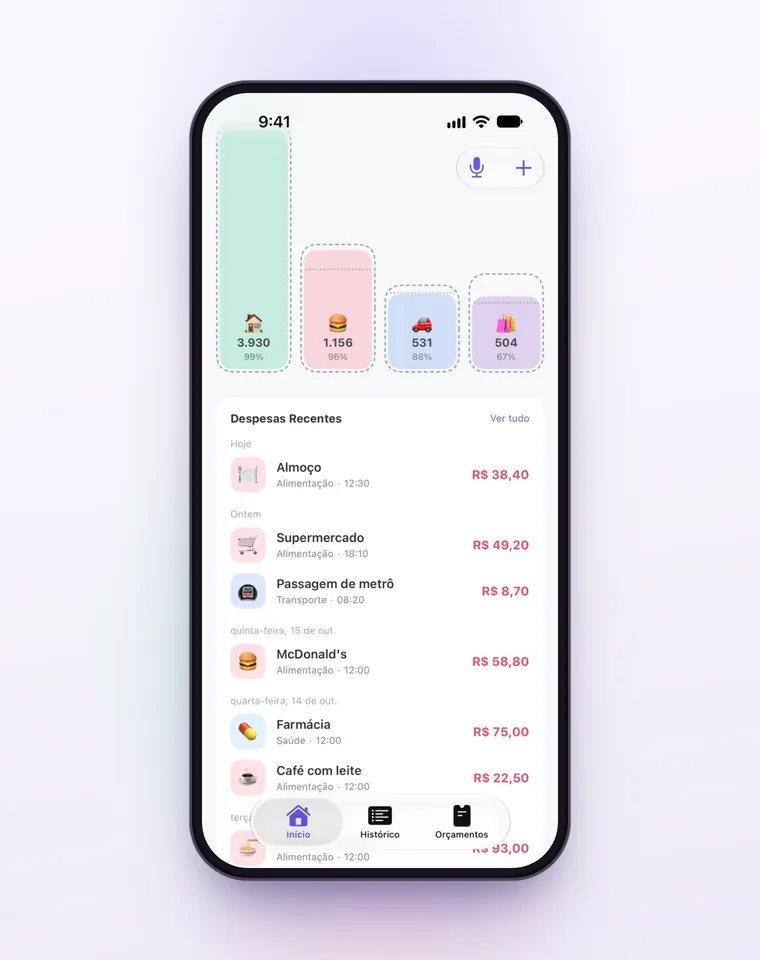
A entrada por voz e a leitura de recibos fazem parte do Bujit Pro e só enviam ao Google Gemini o que precisam depois que você concordar. Suas despesas ficam guardadas no seu celular, sem login do banco e sem conta.
Qual usar?
- Você quer ver ou mudar o que a Apple cobra: Ajustes, seu nome e Assinaturas.
- Você quer ver o que a Apple cobrou de fato, e quando: o Histórico de Compras na App Store, ou reportaproblem.apple.com na internet.
- Tem uma cobrança que você não reconhece e nenhum recibo da Apple: a fatura do cartão ou o extrato, e depois a empresa que cobra.
- Você quer todas as assinaturas numa lista, com o total do mês: um app de controle de gastos como o Bujit, com cada uma marcada para repetir.
Assinatura é só um tipo de conta que se renova sozinha; o aluguel e o plano do celular são outros. Acompanhar todos os pagamentos recorrentes funciona do mesmo jeito: registre cada um uma vez e marque para repetir. E se você quer saber para onde vai o resto do dinheiro, anotar cada gasto num controle de gastos é o primeiro passo.
Perguntas frequentes
Onde ficam as assinaturas no iPhone?
Nos Ajustes. Abra os Ajustes, toque no seu nome, no topo, e depois em Assinaturas. Ali estão as assinaturas que a Apple cobra de você: os serviços da própria Apple e as assinaturas feitas em apps da App Store, ativas e expiradas.
Por que uma assinatura não aparece no meu iPhone?
Ela pode estar em outra Conta Apple, ter sido paga com uma opção de pagamento alternativa dentro do app ou ser cobrada por outra empresa. Procure “recibo da Apple” ou “nota fiscal da Apple” no seu e-mail e veja qual Conta Apple aparece no recibo. Sem recibo da Apple, a fatura do cartão ou o extrato do banco mostram quem faz a cobrança.
Como ver quanto a Apple já me cobrou de assinaturas?
Abra a App Store, toque na sua foto ou nas suas iniciais, depois em Apps e Histórico de Compras e em Histórico de Compras. A lista mostra apps, compras dentro de apps e assinaturas, e dá para buscar pelo nome, pelo preço ou pelo ID do pedido. Na internet, inicie sessão em reportaproblem.apple.com.
Dá para ver as assinaturas da família?
Se você é o organizador de um grupo de Compartilhamento Familiar, o Histórico de Compras da App Store pode filtrar por membro da família, e você vê o que cada um comprou. As assinaturas de cada pessoa ficam na Conta Apple dela, e só ela pode cancelá-las.
O iPhone avisa quando uma assinatura vai renovar?
A Apple pode mandar um recibo por e-mail a cada renovação. Nos Ajustes, toque no seu nome, em Assinaturas, e ative E‑mails de Recibo de Renovação. O e-mail chega depois que a assinatura renovou, então ele confirma a cobrança em vez de avisar antes.
Como ver todas as assinaturas com o total do mês?
Os Ajustes mostram, uma por uma e sem total, só as assinaturas que a Apple cobra. Para ver todas, inclusive as que outras empresas cobram, registre cada uma só uma vez num app de controle de gastos e marque para repetir. No Bujit, o filtro Recorrente do Histórico mostra os pagamentos recorrentes do período escolhido e quanto eles somam.
Fontes
- Veja suas compras e assinaturas na App Store do iPhone (Manual de Uso do iPhone) (verificado em 17 de nov. de 2026)
- Acessar o histórico de compras da App Store e outros serviços de mídia da Apple (Suporte da Apple) (verificado em 17 de nov. de 2026)
- Cancelar uma assinatura da Apple (Suporte da Apple) (verificado em 17 de nov. de 2026)