Resposta rápida
Para ter uma planilha de controle financeiro no Google Planilhas, abra o Planilhas no computador, clique em Galeria de modelos no canto superior direito e escolha um modelo de orçamento; abre uma cópia para você preencher. Para montar a sua, liste as categorias com o valor planejado, anote os gastos numa segunda página e some cada categoria com SOMASE.
- Onde fica
- Galeria de modelos, no canto superior direito
- No celular
- App Planilhas, Novo, Selecionar modelo
- Fórmula principal
- SOMASE, uma por categoria
- No mês seguinte
- Arquivo, Fazer uma cópia
Nesta página
Como abrir o modelo de orçamento do Google Planilhas
Uma planilha de controle financeiro pronta está a poucos cliques: o Google tem modelos próprios para o Planilhas, e há modelos de orçamento entre eles. São gratuitos para quem tem uma Conta do Google e abrem como uma cópia sua, que você pode mudar à vontade. Antes de preencher, tenha os números à mão: organizar as finanças começando pela renda e pelas contas fixas leva uma noite com o holerite e os boletos.
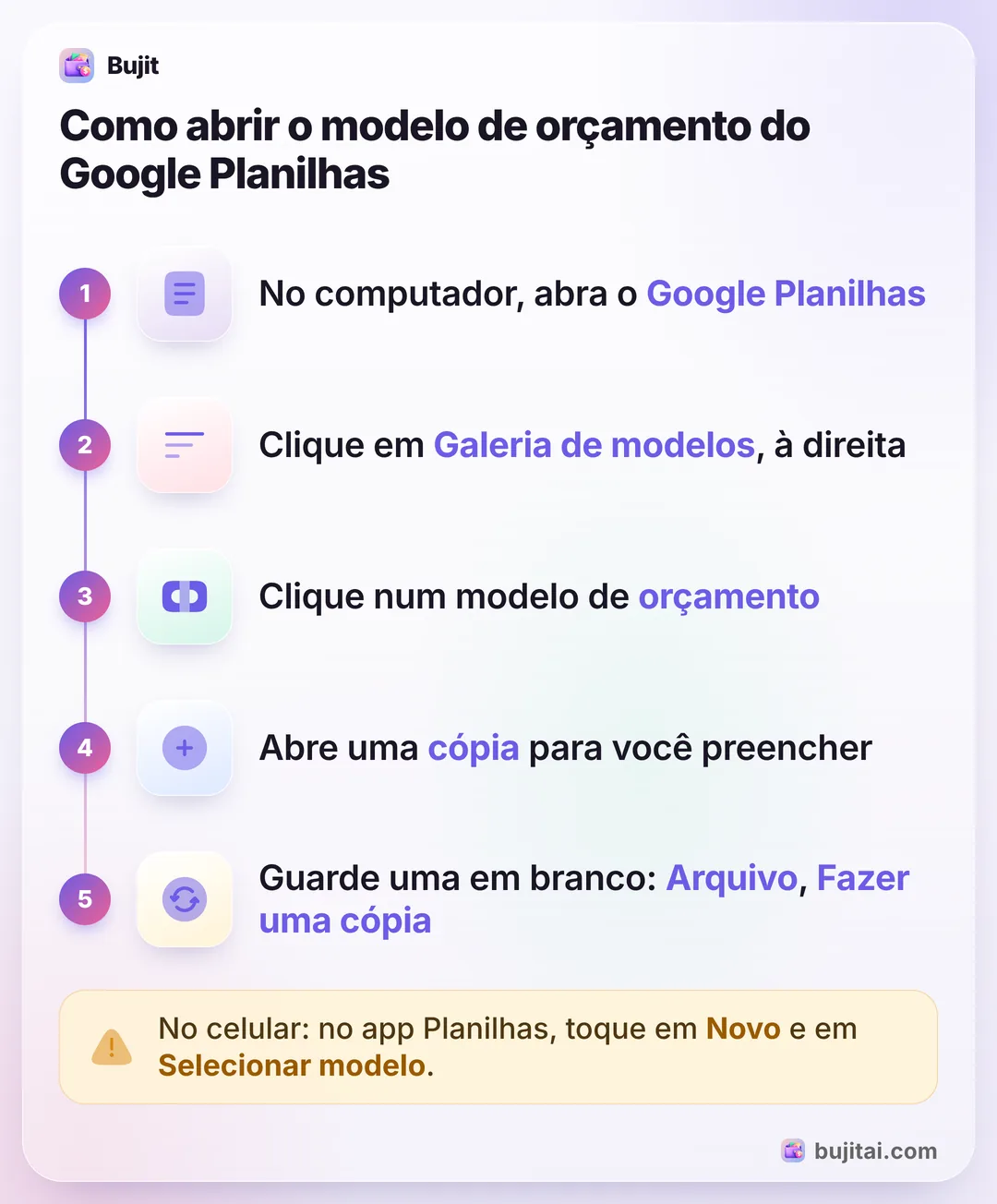
- Abra o Google Planilhas no computador. Acesse o Planilhas no navegador e entre na sua Conta do Google.
- Clique em Galeria de modelos. Fica no canto superior direito da tela inicial. Não aparece? Clique em Menu no canto superior esquerdo, depois em Configurações, e ative Exibir modelos recentes nas telas iniciais.
- Clique num modelo de orçamento. Abre uma cópia do modelo, que você pode editar como quiser.
- Guarde uma cópia em branco para o mês que vem. Antes de preencher, clique em Arquivo, depois em Fazer uma cópia, digite um nome, escolha onde salvar e clique em OK. No começo de cada mês, copie de novo essa em branco.
- Deixe com a sua cara. Renomeie a cópia deste mês e preencha com os seus números.
No celular, abra o app Planilhas no iPhone, no iPad ou no Android, toque em Novo no canto inferior, toque em Selecionar modelo e depois no modelo que você quer. Prefere uma planilha para baixar? O Idec, o Instituto de Defesa de Consumidores, oferece no site a Planilha de Orçamento Doméstico, em Excel (o download pede nome e e-mail), para preencher receitas e despesas com alguns minutos por semana.
Como montar sua própria planilha de controle financeiro
Uma planilha feita por você dá mais trabalho no começo, mas tem exatamente as suas categorias e faz só as contas que você quer. Você precisa de duas páginas no mesmo arquivo: Orçamento, para o plano, e Gastos, para cada compra.
- Monte a página Orçamento. Na linha 1, digite quatro títulos: Categoria, Planejado, Gasto e Sobra. Da linha 2 para baixo, liste as categorias na coluna A e quanto você planeja gastar em cada uma na coluna B.
- Monte a página Gastos. Adicione uma segunda página e dê a ela o nome Gastos. Coloque quatro títulos: Data, Descrição, Categoria e Valor. Assim as categorias ficam na coluna C e os valores na coluna D.
- Crie uma lista suspensa de categorias. Na página Gastos, selecione as células de categoria a partir de C2 e clique em Dados, depois em Validação de dados e em Adicionar regra. Em "Critérios", escolha Lista suspensa de um intervalo, selecione as categorias na página Orçamento e clique em Concluído. Toda compra passa a ter uma categoria da sua lista, escrita sempre do mesmo jeito.
- Some cada categoria com SOMASE. Na página Orçamento, em C2, digite
=SOMASE(Gastos!C:C; A2; Gastos!D:D)e copie para baixo. A fórmula soma todas as compras da categoria escrita na coluna A. Em D2, digite=B2-C2e copie para baixo para ver a sobra. O ponto e vírgula vale para planilhas com a localidade Brasil. Se a opção Sempre usar os nomes de funções em inglês estiver marcada (em Arquivo, Configurações), digite SUMIF no lugar de SOMASE e mantenha o resto. - Deixe o estouro em vermelho. Selecione a coluna Sobra e clique em Formatar, depois em Formatação condicional. Em "Formatar células se", escolha Menor que, digite 0 em Valor ou fórmula, escolha o vermelho em Preencher e clique em Concluído. A categoria que passar do planejado fica vermelha.
Veja como fica a página Orçamento no meio do mês, com números de exemplo:
| Planejado | Gasto | Sobra | |
|---|---|---|---|
| Moradia (aluguel e contas) | R$ 1.800 | R$ 1.800 | R$ 0 |
| Alimentação | R$ 900 | R$ 610 | R$ 290 |
| Transporte | R$ 350 | R$ 190 | R$ 160 |
| Compras | R$ 300 | R$ 345 | -R$ 45, em vermelho |
| Lazer | R$ 250 | R$ 120 | R$ 130 |
Na dúvida sobre quanto pôr em cada linha? A divisão 50-30-20 da renda líquida é um bom ponto de partida para necessidades, desejos e poupança.
O que uma planilha não faz por você
- Ela só sabe o que você digita. Cada compra é uma linha nova com quatro células. Esqueça alguns dias e a coluna Gasto fica errada sem avisar.
- É mais lenta justamente onde você gasta. Você está no caixa do mercado ou no posto, com o celular na mão. Adicionar uma linha ali é abrir o arquivo, achar a próxima linha vazia e digitar em células pequenas.
- Só avisa quando você olha. A Sobra em vermelho aparece quando você abre a planilha, não quando você paga.
- Dinheiro vivo depende da memória. A compra no cartão ou no Pix aparece depois no extrato ou na fatura. O dinheiro vivo não deixa registro se você não anotar.
| Sua planilha no Google Planilhas | Bujit | |
|---|---|---|
| Planeja renda e poupança | Com as linhas que você quiser | Não, só gastos |
| Soma cada categoria | Com SOMASE | Quanto já foi usado de cada limite, com uma barra |
| Adicionar uma compra no celular | Uma linha nova com quatro células | Entrada Manual, ou uma automação do Atalhos para compras com Apple Pay por aproximação no iPhone |
| Avisa antes de uma categoria acabar | Não, fica vermelha depois que passa, quando você abre a planilha | Um aviso quando você adiciona um gasto no app |
| Precisa de conta | Uma Conta do Google | Não precisa de conta |
| Precisa do login do banco | Não | Não |
Como usar o Bujit junto com a sua planilha
O Bujit, o app de controle de gastos que nós desenvolvemos, não se conecta ao Google Planilhas. Mas dá para usar os dois juntos: o plano fica na planilha, e o Bujit faz os registros enquanto você está na rua. Sem login do banco e sem conta.
No Bujit
Baixar o Bujit- Deixe o plano na planilha. O valor planejado de cada categoria continua nela, junto com a renda e a poupança, se você criou linhas para elas.
- Passe o plano de gastos para o Bujit. Abra Orçamentos, toque em Definir no quadro Orçamento Mensal (ou em Editar orçamento total, se já houver um), informe como Valor a soma das categorias de gasto da planilha e toque em Salvar. Depois toque em Definir um orçamento embaixo de cada categoria, informe o valor planejado e toque em Salvar. Para criar uma categoria igual à da planilha, toque na engrenagem do Início, depois em Categorias e em +.
- Escolha quando ser avisado. Arraste o controle Notificar ao atingir no quadro da categoria até a porcentagem que quiser, como 80%. Aparece um aviso quando um gasto que você adiciona no app passa desse ponto.
- Registre ao pagar. Toque em + no canto superior direito, depois em Entrada Manual, informe o valor, o que foi e a categoria, e toque em Salvar.
- Preencha a planilha uma vez por mês. No dia 1º, abra o Histórico, toque em Este mês e escolha Mês Passado, depois toque numa categoria para ver o total dela. Na página Gastos do mês passado, adicione uma linha por categoria com esse total, e o SOMASE preenche a coluna Gasto.
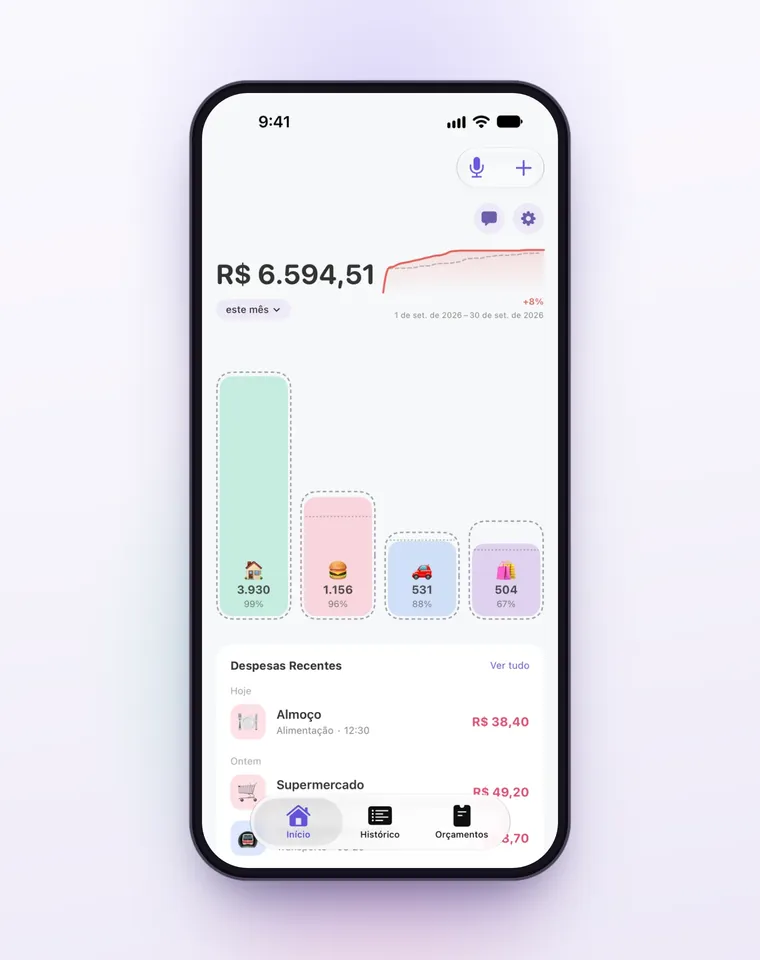
Os orçamentos do Bujit vão do dia 1º ao último dia do mês e recomeçam no dia 1º, sem levar sobra para o mês seguinte, como uma cópia nova da sua planilha. O quadro da categoria mostra Limite próximo acima de 80% e Acima do orçamento em quanto passou quando você estoura. No iPhone, uma automação do app Atalhos pode registrar cada compra que você paga com Apple Pay aproximando o iPhone da maquininha; ela usa as seis categorias que já vêm no Bujit (Alimentação, Transporte, Moradia, Entretenimento, Compras e Saúde), e essas compras não mostram o aviso do orçamento na hora de pagar. A entrada por voz e a leitura de recibos fazem parte do Bujit Pro: enviam ao Google Gemini o que precisam, e só depois que você concordar. Suas despesas ficam guardadas no seu celular.
Qual escolher?
- Você quer uma planilha de controle financeiro hoje: o modelo de orçamento do Google, da Galeria de modelos, preenchido com os seus números.
- Você quer as suas categorias e as suas fórmulas: a sua própria planilha, com as páginas Orçamento e Gastos e SOMASE.
- Você cuida do orçamento no computador uma vez por semana: qualquer uma das duas, preenchida com o extrato, a fatura e os comprovantes do Pix.
- Você prefere registrar no celular na hora de pagar: deixe o plano no Google Planilhas e registre num app de gastos como o Bujit, copiando os totais uma vez por mês.
Seja qual for a escolha, marque um horário para preencher, como domingo à noite. Uma planilha que ninguém atualiza é só o plano do mês passado. E se o difícil é anotar tudo, veja quatro jeitos de fazer o controle de gastos no dia a dia.
Perguntas frequentes
O Google Planilhas tem modelo de planilha de controle financeiro?
Tem. Entre os modelos criados pelo Google há orçamentos, ao lado de currículos e formulários de pedidos. No computador, acesse o Google Planilhas, clique em Galeria de modelos no canto superior direito e clique no modelo que você quer usar. Uma cópia do modelo será aberta para você preencher.
Por que não aparece a Galeria de modelos?
Ela pode estar oculta. Na tela inicial do Planilhas, clique em Menu no canto superior esquerdo, depois em Configurações, e ative Exibir modelos recentes nas telas iniciais. A Galeria de modelos volta a aparecer no canto superior direito.
Dá para usar a planilha de controle financeiro no celular?
Dá. No app Planilhas do iPhone, do iPad ou do Android, toque em Novo no canto inferior, toque em Selecionar modelo e depois no modelo que você quer usar.
Como fazer minha própria planilha de controle financeiro?
Crie uma página com as categorias e o valor planejado para cada uma, e uma segunda página para os gastos, com data, descrição, categoria e valor. Coloque uma lista suspensa na coluna de categoria e, na primeira página, some cada categoria com SOMASE.
Qual fórmula soma os gastos de uma categoria?
SOMASE. Com os gastos numa página chamada Gastos, as categorias na coluna C e os valores na coluna D, =SOMASE(Gastos!C:C; A2; Gastos!D:D) soma todos os gastos da categoria escrita em A2. Se a opção Sempre usar os nomes de funções em inglês estiver marcada, digite SUMIF no lugar de SOMASE.
Como reaproveitar a planilha no mês seguinte?
Guarde uma cópia em branco. Antes de preencher, clique em Arquivo, depois em Fazer uma cópia, dê um nome, escolha onde salvar e clique em OK. No começo de cada mês, faça uma cópia dessa em branco, e cada mês fica no seu próprio arquivo.
O Bujit funciona com o Google Planilhas?
Não diretamente: o Bujit não se conecta ao Google Planilhas. Você pode deixar o plano na planilha e registrar os gastos no Bujit na hora de pagar, e no fim do mês copiar o total de cada categoria do Histórico do Bujit para a planilha.
Fontes
- Criar um arquivo com base em um modelo, computador (Ajuda do Editores de arquivos Google) (verificado em 15 de nov. de 2026)
- Criar um arquivo com base em um modelo, iPhone e iPad (Ajuda do Editores de arquivos Google) (verificado em 15 de nov. de 2026)
- Criar um arquivo com base em um modelo, Android (Ajuda do Editores de arquivos Google) (verificado em 15 de nov. de 2026)
- SOMASE (Ajuda do Editores de arquivos Google) (verificado em 15 de nov. de 2026)
- Definir as configurações de local e cálculo de uma planilha (Ajuda do Editores de arquivos Google) (verificado em 15 de nov. de 2026)
- Como criar uma lista suspensa na célula (Ajuda do Editores de arquivos Google) (verificado em 15 de nov. de 2026)
- Usar regras de formatação condicional no Google Planilhas (Ajuda do Editores de arquivos Google) (verificado em 15 de nov. de 2026)
- Planilha de Orçamento Doméstico (Idec) (verificado em 15 de nov. de 2026)