Resposta rápida
Para fazer o controle de gastos, anote cada compra ao pagar, com o valor e a categoria, e some as categorias toda semana. Serve um caderno, uma planilha, o app do banco ou um app de gastos. Escolha o que dá menos trabalho ao pagar: um método simples que você mantém vale mais que um completo que você larga.
- Comece com
- Um mês de gastos
- Anote
- Cada compra, na hora de pagar
- Confira
- Uma vez por semana
- O que mais escapa
- Dinheiro vivo, Pix pequeno e gastos formiga
Nesta página
Como fazer o controle de gastos, passo a passo
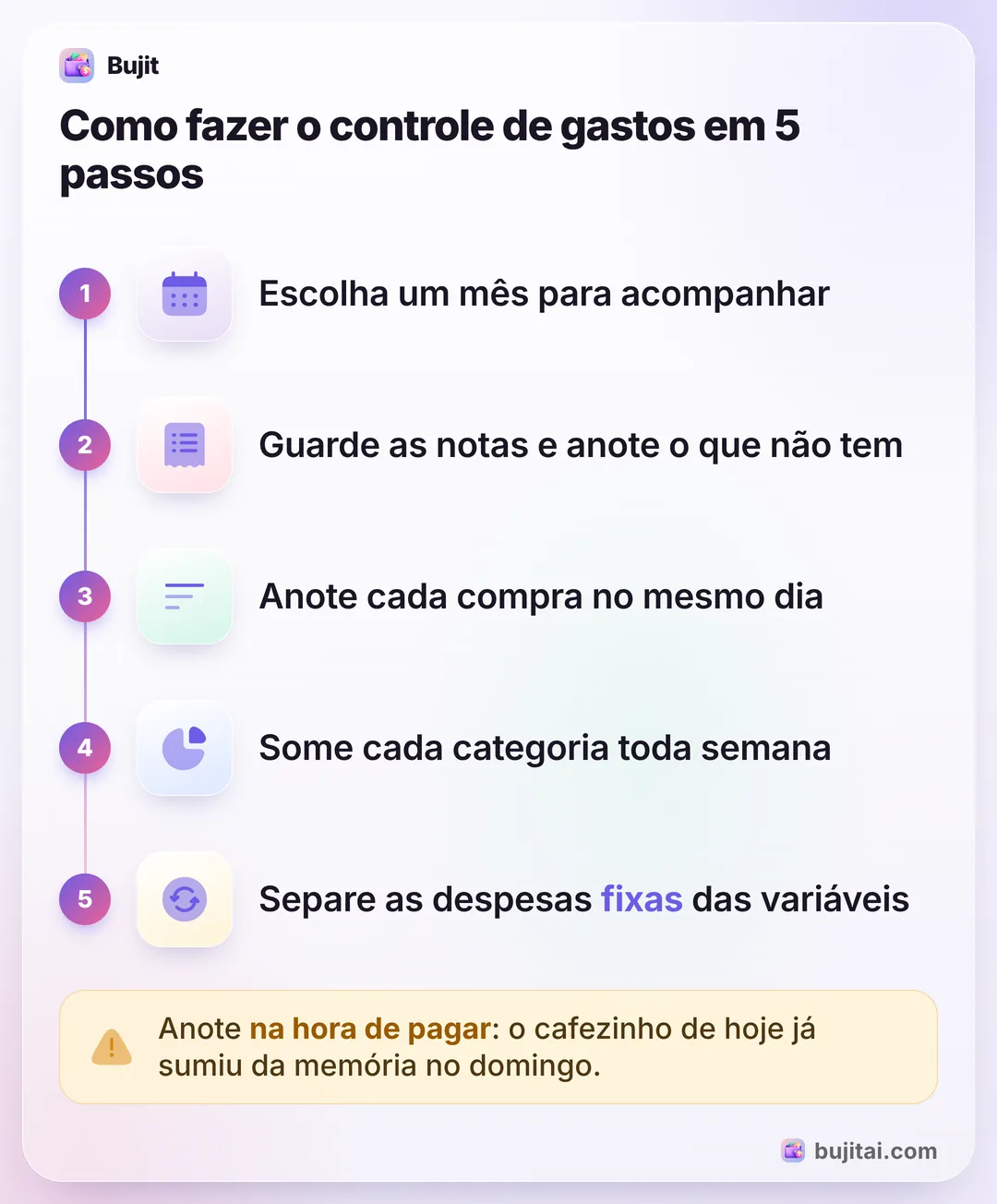
Fazer o controle de gastos pede um mês e cinco passos, onde quer que você anote. Eles partem do que o Caderno de Educação Financeira do Banco Central recomenda: registrar tudo o que você ganha e gasta, de preferência diariamente, e agrupar as despesas por tipo.
- Escolha um mês. Um mês inteiro pega as contas que chegam uma vez por mês, não só o gasto do dia a dia. Se parecer muito, comece com uma ou duas semanas.
- Guarde as notas e os comprovantes. Nota fiscal, comprovante do cartão, comprovante do Pix. O que não tem comprovante, anote num papel com o valor e o que foi, e junte ao resto.
- Anote cada compra no mesmo dia: a data, o valor, o que foi e uma categoria, como alimentação, moradia, transporte ou lazer.
- Some cada categoria toda semana e, no fim do mês, some as semanas. Confira também o extrato da conta e a fatura do cartão, para pegar o que ficou de fora.
- Separe as despesas fixas das variáveis. Aluguel, prestações, plano de celular e assinaturas mudam pouco de um mês para o outro: são suas despesas fixas. Luz, água e mercado variam. Lembre-se também dos compromissos sazonais, que pesam em certas épocas do ano: IPVA, IPTU, seguros e matrícula escolar.
O que mais escapa é o dinheiro vivo, porque depois não tem onde conferir. Os gastos formiga também escapam: o cafezinho, o lanche da tarde, a taxa de entrega. Um Pix pequeno também se perde fácil no meio do extrato. Cada um parece pouco, mas no fim do mês faz diferença. Se, ao anotar, você encontrar muitas compras que não estavam nos planos, os hábitos que seguram as compras por impulso ajudam.
4 jeitos de fazer o controle de gastos e o que cada um pede
Os quatro seguem os mesmos passos. O que muda é quanto trabalho cada um dá toda vez que você compra alguma coisa.
1. Um caderno
Anote cada compra e some tudo no fim de cada semana. Não custa nada e ninguém mais vê. Mas é você quem faz as contas, e, se pular um dia, dificilmente vai conseguir recuperar.
2. Uma planilha
Uma planilha soma por você, separa por categoria e faz gráficos. O Google Planilhas tem modelos de orçamento: no computador, abra o Planilhas, clique em Galeria de modelos no canto superior direito e escolha um; uma cópia do modelo será aberta. Montar uma planilha de controle financeiro do seu jeito também funciona. Mesmo assim, cada linha precisa ser digitada, e quase todo mundo acaba deixando para depois, com uma pilha de notas na mesa.
3. O app do banco ou do cartão
As compras no cartão e os Pix já estão lá, sem digitar nada. No iPhone, o app Carteira pode mostrar as transações mais recentes dos cartões que você usa no Apple Pay. Mas o dinheiro vivo nunca aparece, cada banco ou cartão tem o seu app, e nem sempre dá para reconhecer o nome da loja. Apps de orçamento que se conectam às suas contas podem juntar tudo numa lista, se você não se importar em dar a eles acesso ao seu banco.
4. Um app de controle de gastos, na hora de pagar
Anotar cada compra na hora, num app feito para isso, leva alguns segundos, e o app faz as contas, com o dinheiro vivo junto. O Bujit, o app que nós desenvolvemos, funciona assim.
| Caderno | Planilha | App do banco | Bujit | |
|---|---|---|---|---|
| Soma por você | ||||
| Dinheiro vivo no mesmo lugar | ||||
| Todos os cartões e contas numa lista | Um app por banco | |||
| Nada para digitar | Apple Pay por aproximação | |||
| Pede o login do banco | Não | Não | Sim | Não |
Como fazer o controle de gastos no Bujit
O Bujit não pede acesso ao seu banco nem que você crie uma conta. Você adiciona cada compra em segundos, e ela entra no seu mês com a categoria.
No Bujit
Baixar o Bujit- Digite. Toque em + no canto superior direito e depois em Entrada Manual. Informe o valor, escreva o que foi no campo Para que foi esta despesa?, escolha uma categoria e toque em Salvar.
- Ou fale. Toque no microfone e diga como contaria a um amigo: “café da manhã, vinte e dois e cinquenta”. O Bujit preenche o valor, uma descrição e a categoria, e você pode falar várias compras de uma vez.
- Ou escaneie a nota. Toque em +, depois em Escanear recibo, e tire uma foto ou escolha uma que já tenha. O Bujit lê a loja, o total e a data, e se a nota tiver vários itens, você pode salvar como um gasto só ou item por item.
- Deixe o Apple Pay se registrar sozinho. No iPhone, uma automação do app Atalhos pode registrar cada compra que você paga com Apple Pay aproximando o iPhone. Em Configurações, Rastrear Apple Pay mostra como configurar uma única vez no app Atalhos.
- Veja o seu mês. Início mostra o total do mês e o gasto por categoria, e Orçamentos mostra quanto falta para cada categoria com orçamento atingir o limite.
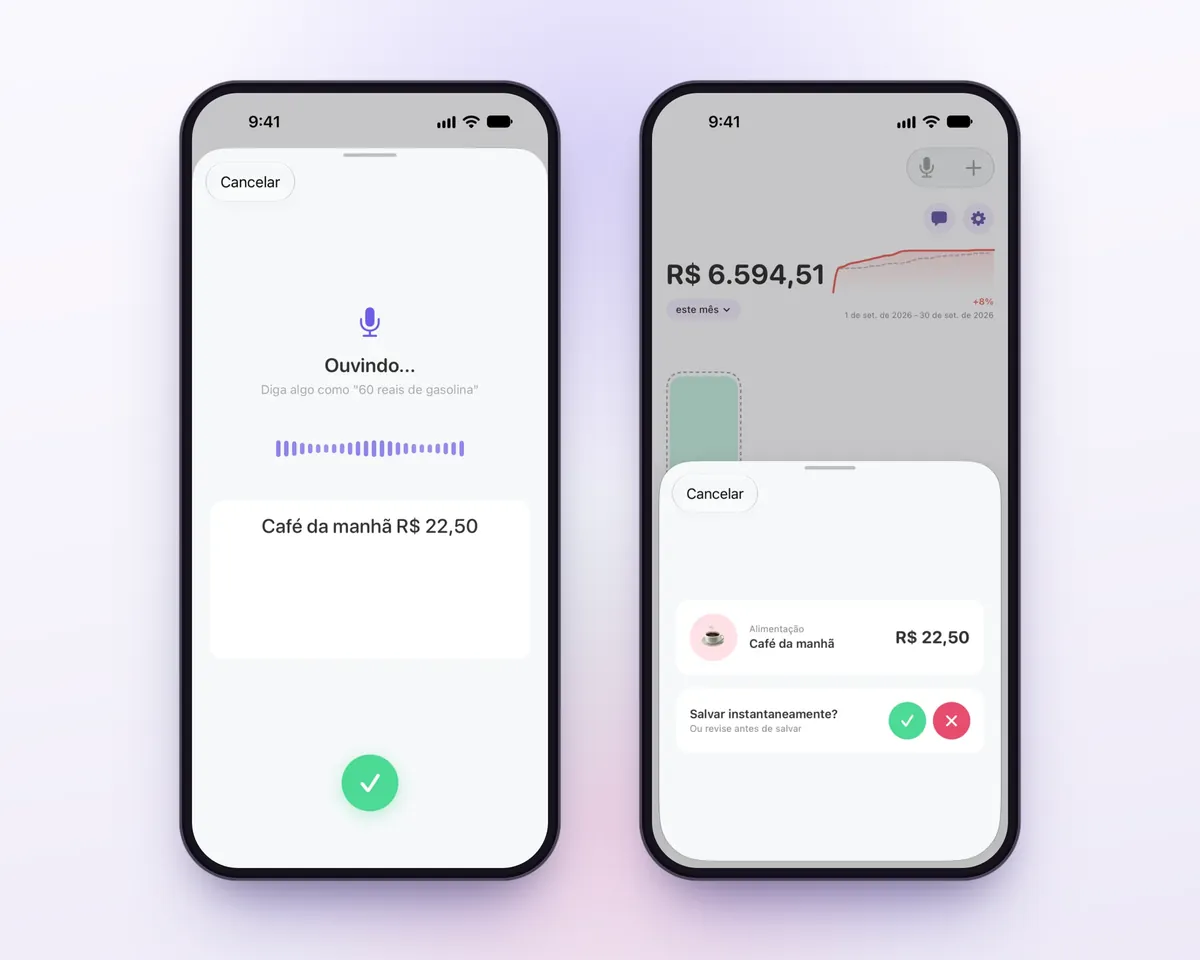
A categoria de um gasto digitado é você quem escolhe, e as compras com Apple Pay são classificadas no seu celular a partir do nome da loja. A entrada por voz e a leitura de recibos fazem parte do Bujit Pro. Elas enviam ao Google Gemini o que precisam, e só depois que você concordar. Suas despesas ficam guardadas no seu celular.
Qual escolher?
- Você não quer saber de tecnologia e não se importa em fazer contas: um caderno e um envelope com as notas.
- Você gosta de fórmulas e gráficos e tem um tempinho toda semana: uma planilha.
- Você paga quase tudo com um cartão ou com Pix de uma só conta: o app do banco pode bastar. Confira toda semana.
- Você usa dinheiro vivo, mais de um cartão e Apple Pay, e quer anotar em segundos: um app de controle de gastos como o Bujit, na hora de pagar.
Depois que você souber para onde vai o dinheiro, o próximo passo é organizar as finanças com um orçamento, e a regra 50 30 20 dá uma primeira divisão da renda. E se uma assinatura que você nem usa aparecer na conta, veja como cancelar assinatura no iPhone. Para reunir todas as que você paga, comece pela lista de assinaturas do iPhone, nos Ajustes.
Perguntas frequentes
Qual é o jeito mais fácil de fazer o controle de gastos?
Anotar cada compra na hora de pagar, em algo que está sempre com você. Para a maioria das pessoas, isso é o celular. Um app de gastos leva alguns segundos por compra e faz as contas, e algumas compras, como as pagas com Apple Pay por aproximação no iPhone, podem ser registradas sozinhas.
Como começar a controlar os gastos?
Escolha um mês. Guarde as notas fiscais e os comprovantes do cartão e do Pix, anote o que não tem comprovante e dê uma categoria a cada compra. No fim de cada semana, some cada categoria; no fim do mês, some as semanas. Se um mês parecer muito, comece com uma ou duas semanas.
É melhor anotar os gastos todo dia ou toda semana?
Anote todo dia, na hora em que gasta, porque é fácil esquecer as compras pequenas em um ou dois dias. O Banco Central também recomenda anotar de preferência diariamente. Confira uma vez por semana: some cada categoria e veja para onde foi o dinheiro.
Quais categorias usar no controle de gastos?
Comece com poucas e amplas, como moradia, alimentação, transporte, saúde, lazer e compras. O Caderno de Educação Financeira do Banco Central sugere agrupar as despesas por tipo (alimentação, habitação, transporte, lazer) e separar as fixas, como aluguel e prestações, das variáveis, como luz e água. Divida uma categoria só quando ela for grande o bastante para acompanhar à parte.
Dá para controlar os gastos sem conectar a conta do banco?
Dá. Um caderno, uma planilha e um app de gastos que não se conecta ao banco funcionam sem o login do seu banco. Você mesmo adiciona cada compra, e assim o dinheiro vivo também entra na conta. O Bujit funciona assim: não pede acesso ao banco nem que você crie uma conta.
Como fazer o controle de gastos no Bujit?
Digite a compra, fale em voz alta ou escaneie a nota, e ela entra no seu mês com a categoria. No iPhone, uma automação do app Atalhos pode registrar cada compra que você paga com Apple Pay aproximando o iPhone. A entrada por voz e a leitura de recibos fazem parte do Bujit Pro, e enviam ao Google Gemini o que precisam só depois que você concordar.
Fontes
- Caderno de Educação Financeira: Gestão de Finanças Pessoais (Banco Central do Brasil) (verificado em 3 de nov. de 2026)
- Criar um arquivo com base em um modelo (Ajuda do Editores de arquivos Google) (verificado em 3 de nov. de 2026)
- Veja o histórico de transações do Apple Pay (Suporte da Apple) (verificado em 3 de nov. de 2026)