Resposta rápida
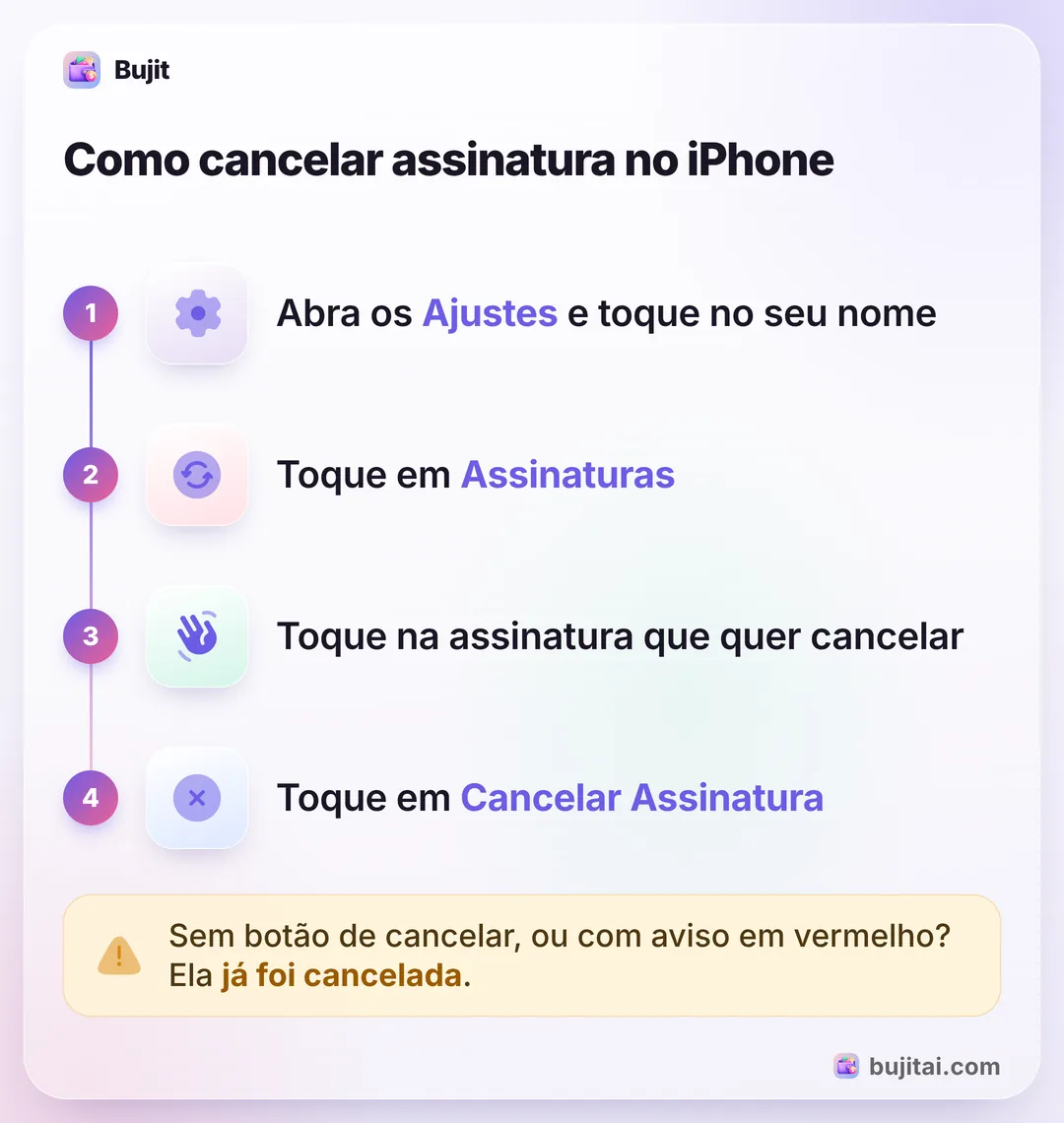
Para cancelar uma assinatura no iPhone, abra os Ajustes, toque no seu nome e em Assinaturas. Toque na assinatura e em Cancelar Assinatura; talvez seja preciso rolar a tela. Se não houver botão de cancelar ou aparecer um aviso de expiração em vermelho, ela já foi cancelada. Num período de teste, cancele pelo menos 24 horas antes do fim.
- Onde
- Ajustes, seu nome, Assinaturas
- Botão
- Cancelar Assinatura
- Já cancelada
- Sem botão de cancelar, ou aviso em vermelho
- Período de teste
- Cancele pelo menos 24 horas antes do fim
Nesta página
Como cancelar assinatura no iPhone pelos Ajustes
Veja como cancelar assinatura no iPhone quando a cobrança é da Apple: os serviços da própria Apple e as assinaturas que você fez em apps da App Store. Estes passos são para o iOS 27.
- Abra os Ajustes e toque no seu nome, no topo.
- Toque em Assinaturas.
- Toque na assinatura que você quer cancelar.
- Toque em Cancelar Assinatura, ou em Cancelar Todos os Serviços, se for esse o botão que aparecer. Talvez seja preciso rolar a tela para encontrá-lo. Se não houver botão de cancelar, ou se aparecer uma mensagem de expiração em vermelho, a assinatura já foi cancelada.
Na mesma tela, você pode escolher outra opção para uma assinatura ativa, renovar uma expirada com Renovar e ativar E‑mails de Recibo de Renovação, para receber um recibo sempre que uma assinatura for renovada. As assinaturas expiradas também ficam na lista, o que ajuda na hora de ver todas as assinaturas do iPhone antes de decidir o que cancelar.
Se a assinatura não aparece na lista
Uma assinatura que não está nos Ajustes pode estar em outra Conta Apple, ou ser cobrada por outra empresa. O caminho que a Apple indica:
- Procure no seu e-mail as palavras “recibo da Apple” ou “nota fiscal da Apple”.
- Veja qual Conta Apple aparece no recibo. Se for a de um familiar, essa pessoa é quem precisa cancelar; você não pode cancelar por ela. Se for outra conta sua, inicie sessão com ela e cancele lá.
- Não achou recibo da Apple? Você pode ter assinado com outra empresa. A fatura do cartão de crédito ou o extrato do banco mostram quem faz a cobrança, e você cancela com essa empresa.
Para ver o que a Apple já cobrou, abra a App Store, toque no botão Minha Conta ou na sua foto, toque em Apps e Histórico de Compras e depois em Histórico de Compras. Uma assinatura que veio com o plano do celular ou por outro provedor é cancelada com a operadora (Vivo, Claro, TIM etc.) ou com esse provedor.
Outras formas de cancelar e períodos de teste
- Pela internet: acesse account.apple.com em qualquer navegador, inicie sessão na sua Conta Apple e cancele a assinatura da Apple por lá.
- No Mac: na App Store, clique no seu nome na parte inferior da barra lateral, clique no seu nome de novo e depois em Assinaturas. Clique na assinatura e em Cancelar Assinatura.
- Períodos de teste: se você não quiser que o teste seja renovado, cancele pelo menos 24 horas antes do fim.
O que a lista de Assinaturas não mostra
Os Ajustes são o lugar para cancelar o que a Apple cobra, e param por aí:
- Só tem as assinaturas da Apple. Um streaming que você assinou no site, a academia, o plano do celular ou um jornal são cobrados em outro lugar.
- Não há total do mês. Cada assinatura é uma linha, e a soma fica por sua conta.
- O recibo chega depois da renovação. Os E‑mails de Recibo de Renovação avisam que uma assinatura foi renovada, não que está para renovar.
- Ela não aparece ao lado do resto dos seus gastos. Uma assinatura de R$ 19,90 parece pouco até você vê-la ao lado do mercado do mês.
| Ajustes, Assinaturas | Fatura ou extrato | Bujit | |
|---|---|---|---|
| Cancela uma assinatura cobrada pela Apple | |||
| Mostra assinaturas cobradas fora da Apple | As que você registrar | ||
| Soma quanto custam por mês | |||
| Mostra junto com o resto dos gastos | Só daquele cartão ou conta | ||
| Precisa do login do banco | Não | Só para ver online | Não |
Como acompanhar as assinaturas no Bujit
O Bujit, o app de controle de gastos que nós desenvolvemos, não cancela nada e não encontra assinaturas sozinho: ele não se conecta ao banco, então só conhece o que você registra. O que ele faz: depois que você registra uma assinatura e marca para repetir, o Bujit a adiciona de novo a cada renovação, e você vê todas com o total.
No Bujit
Baixar o Bujit- Registre a assinatura uma vez. Toque em + e depois em Entrada Manual, e informe quanto custa e para que é.
- Torne-a recorrente. Toque e mantenha pressionada a despesa na lista e toque em Tornar Recorrente.
- Escolha a frequência. Em Repetir, escolha Mensalmente, ou Anualmente para um plano anual. Num plano mensal, você pode escolher o dia da renovação em Dias do mês. Deixe Fim em Nunca, confira o Início e toque em Salvar. Sempre que você abrir o Bujit, ele adiciona os pagamentos que venceram, nos dias em que venceram.
- Veja quanto somam. Abra o Histórico e toque no filtro ↻ Recorrente. Este mês mostra os pagamentos recorrentes adicionados até agora, com quantos são e o total; escolha Mês Passado para ver um mês inteiro. O que mais você marcar para repetir, como o aluguel, também entra na conta.
- Cancelou uma? Encerre no Bujit também. Toque e mantenha pressionada a despesa e toque em Cancelar Recorrência. Os pagamentos anteriores continuam no histórico.
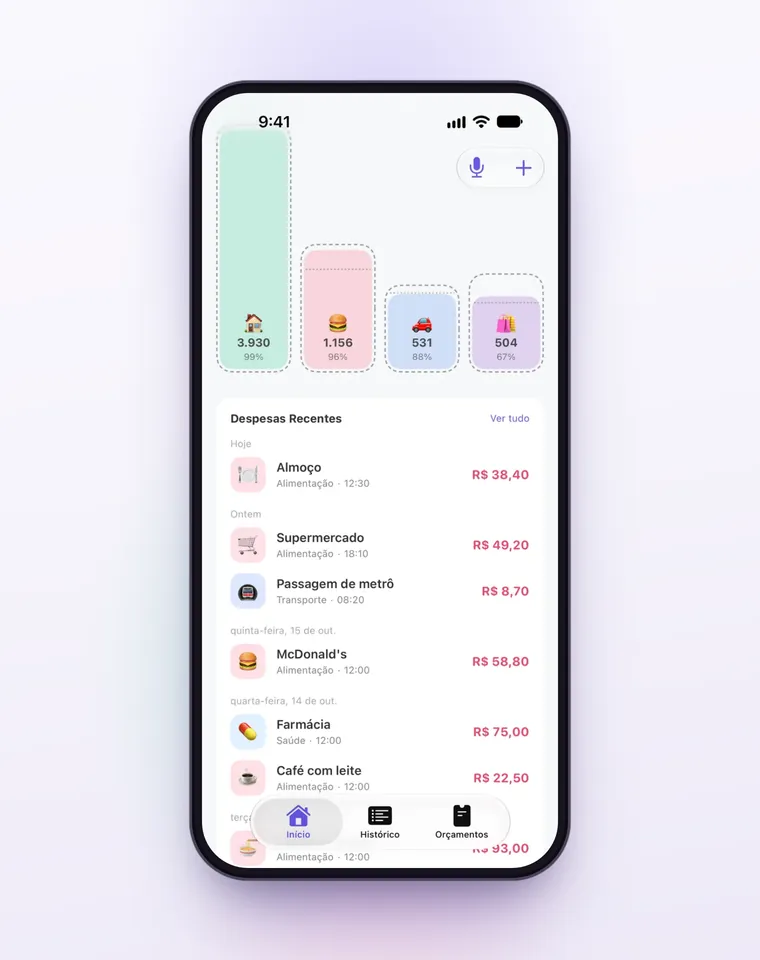
A entrada por voz e a leitura de recibos fazem parte do Bujit Pro, e só enviam ao Google Gemini o que precisam depois que você concordar. Suas despesas ficam guardadas no seu celular, sem login do banco e sem conta.
Qual usar?
- Você quer parar algo que a Apple cobra: Ajustes, seu nome e Assinaturas.
- Tem uma cobrança que você não reconhece e nenhum recibo da Apple: a fatura do cartão ou o extrato, e depois a empresa que cobra.
- Você quer todas as assinaturas numa lista, com quanto custam por mês: um app de controle de gastos como o Bujit, com cada uma marcada para repetir.
Assinatura é só um tipo de conta que volta todo mês. O aluguel e o plano do celular são outros, e acompanhar todos os pagamentos recorrentes funciona do mesmo jeito: registre cada um uma vez e marque para repetir. Se você está começando do zero, fazer o controle de gastos de um mês inteiro mostra para onde vai o dinheiro, e organizar as finanças com o primeiro orçamento é o passo seguinte.
Perguntas frequentes
Por que não encontro a assinatura para cancelar no iPhone?
Ela pode estar em outra Conta Apple ou ser cobrada por outra empresa. Procure “recibo da Apple” ou “nota fiscal da Apple” no seu e-mail e veja qual Conta Apple aparece no recibo. Se não houver recibo da Apple, confira a fatura do cartão ou o extrato do banco para saber quem cobra, e cancele com essa empresa.
Como cancelar uma assinatura da Apple pela internet?
Acesse account.apple.com em qualquer navegador, inicie sessão na sua Conta Apple e siga as instruções na tela. No Mac, também dá para cancelar pela App Store: clique no seu nome na parte inferior da barra lateral, clique no seu nome de novo e depois em Assinaturas.
Como cancelar um período de teste grátis no iPhone?
Do mesmo jeito que qualquer outra assinatura: abra os Ajustes, toque no seu nome, em Assinaturas, no período de teste e em Cancelar Assinatura. A Apple orienta cancelar pelo menos 24 horas antes do fim do período de teste, se você não quiser que ele seja renovado.
Posso cancelar a assinatura de alguém da família?
Não. Se a Conta Apple de um familiar aparece no recibo, essa pessoa é quem precisa cancelar. Se aparece outra Conta Apple sua, inicie sessão com ela para cancelar.
Como cancelar uma assinatura que veio pela operadora?
Entre em contato com a sua operadora de celular ou com o provedor pelo qual você assinou. Para assinaturas que vieram com o plano do celular ou por outro provedor, a Apple orienta falar diretamente com eles.
Como ver quanto gasto com assinaturas por mês?
Os Ajustes mostram, uma por uma, as assinaturas que a Apple cobra. Para ver todas com um total por mês, inclusive as que você paga em outros lugares, registre cada uma só uma vez num app de controle de gastos e marque para repetir. No Bujit, o filtro Recorrente do Histórico mostra os pagamentos recorrentes do período escolhido e quanto eles somam.
Fontes
- Cancelar uma assinatura da Apple (Suporte da Apple) (verificado em 2 de nov. de 2026)
- Veja suas compras e assinaturas na App Store do iPhone (Manual de Uso do iPhone) (verificado em 1 de nov. de 2026)