Kurz gesagt
Microsoft bietet kostenlose Budget-Vorlagen für Excel an, etwa „Persönliches Monatsbudget“. Unter Windows klickst du auf Datei und dann auf Neu, suchst nach Budget und wählst eine aus; auf dem Mac heißt der Befehl Datei > Neu aus Vorlage. Für eine eigene Vorlage legst du Kategorien mit geplantem Betrag an und summierst jede mit SUMMEWENN.
- Windows
- Datei, Neu, nach Budget suchen
- Mac
- Datei, Neu aus Vorlage
- Wichtigste Formel
- SUMMEWENN, eine pro Kategorie
- Kostenlos
- Excel für das Web
Auf dieser Seite
So öffnest du Microsofts Haushaltsbuch-Vorlage in Excel
Microsoft bietet kostenlose Budget-Vorlagen für Excel an, auf Deutsch zum Beispiel „Persönliches Monatsbudget“, „Familienbudget“, „Einfaches persönliches Budget“ und „Monatsbudget Haushalt“. Jede öffnet sich als neue Arbeitsmappe mit fertigen Formeln, du ersetzt also nur die Beispielzahlen durch deine eigenen. Die Desktop-App brauchst du dafür nicht: Laut Microsoft kann jeder Excel kostenlos online im Browser nutzen, du meldest dich mit einem kostenlosen Microsoft-Konto an. Kennst du deine Zahlen noch nicht, hilft ein Monat, in dem du jede Ausgabe aufschreibst, bevor du die Vorlage füllst.
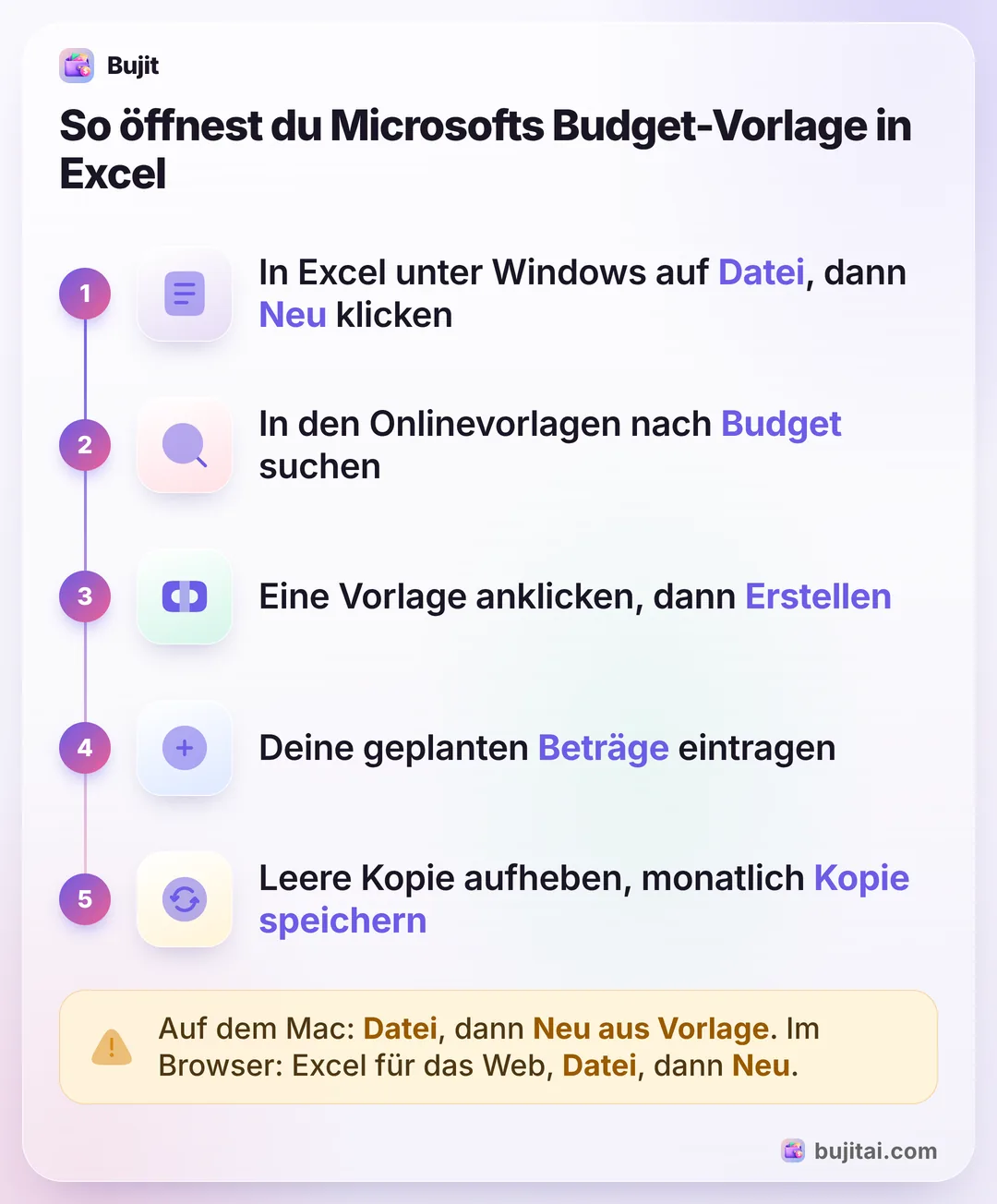
- Öffne die Vorlagenauswahl. Klicke in Excel unter Windows auf Datei und dann auf Neu. Auf dem Mac klickst du im Menü Datei auf Neu aus Vorlage. In Excel für das Web klickst du auf Datei und dann auf Neu.
- Such nach Budget. Unter Windows klickst du ins Feld Nach Onlinevorlagen suchen, gibst Budget ein und klickst auf die Lupe. Auf dem Mac gibst du Budget im Feld Alle Vorlagen durchsuchen ein. Im Browser wählst du Alle Vorlagen erkunden und suchst im Feld Excel-Vorlagen durchsuchen nach Budget.
- Wähle eine Vorlage und öffne sie. Unter Windows und auf dem Mac klickst du auf die Vorlage und dann auf Erstellen, im Browser auf die Vorlage. Es öffnet sich eine neue Arbeitsmappe mit den Blättern und Formeln der Vorlage.
- Mach sie zu deiner eigenen. Ersetze die Beispielkategorien und geplanten Beträge durch deine eigenen und lösch die Beispielausgaben. Lass die Zellen mit Formeln in Ruhe, damit die Summen weiter stimmen.
- Heb dir eine leere Kopie auf. Speichere sie zum Beispiel als „Haushaltsbuch (leer)“. Zu Beginn jedes Monats öffnest du sie, klickst auf Datei und Speichern unter oder Kopie speichern und benennst die Kopie nach dem Monat, bevor du etwas einträgst.
Lieber gleich im Browser stöbern? Microsoft zeigt seine Budget-Vorlagen auch auf einer eigenen Vorlagenseite für Excel.
So baust du dir ein eigenes Haushaltsbuch in Excel
Eine selbst gebaute Datei enthält nichts, was du nicht selbst angelegt hast; deshalb findest du Fehler leichter, wenn eine Zahl nicht stimmt. Du brauchst zwei Blätter: Budget für den Plan und Ausgaben für jeden Einkauf.
- Leg das Blatt Budget an. Benenne das erste Blatt in Budget um. Schreib in Zeile 1 Kategorie, Geplant, Ausgegeben und Übrig. Ab Zeile 2 trägst du in Spalte A je eine Kategorie ein und in Spalte B, wie viel du dafür ausgeben willst.
- Leg das Blatt Ausgaben an. Füg ein zweites Blatt hinzu und nenn es Ausgaben. Schreib in Zeile 1 Datum, Beschreibung, Kategorie und Betrag, so stehen die Kategorien in Spalte C und die Beträge in Spalte D.
- Gib der Kategorie ein Drop-down. Markiere auf dem Blatt Ausgaben die Zellen ab C2. Klicke auf der Registerkarte Daten in der Gruppe Datentools auf Datenüberprüfung. Wähle auf der Registerkarte Einstellungen unter Zulassen die Option Liste, klicke ins Feld Quelle und markiere deine Kategorien auf dem Blatt Budget (ab A2, ohne die Überschrift). Achte darauf, dass Zellendropdown angehakt ist, und klicke auf OK. Jede Ausgabe bekommt jetzt eine Kategorie, die genau so geschrieben ist wie in deinem Plan.
- Summiere jede Kategorie mit SUMMEWENN. Schreib auf dem Blatt Budget in C2
=SUMMEWENN(Ausgaben!C:C; A2; Ausgaben!D:D)und zieh die Formel nach unten. Sie addiert jede Ausgabe, deren Kategorie zum Namen in Spalte A passt. Schreib in D2=B2-C2und zieh auch das nach unten, dann siehst du, was übrig ist. - Färb Überzogenes rot. Markiere die Spalte Übrig. Klicke auf der Registerkarte Start auf Bedingte Formatierung, dann auf Regeln zum Hervorheben von Zellen und Kleiner als. Gib 0 ein, wähle in der Liste daneben eine rote Formatierung und klicke auf OK. Überziehst du eine Kategorie, wird ihre Zelle rot.
Achte auf die Semikolons: Im deutschen Excel trennst du die Argumente von SUMMEWENN mit Semikolons, nicht mit Kommas. In der englischen Excel-Version heißt die Funktion SUMIF.
So sieht das Blatt Budget mitten im Monat aus, mit ausgedachten Zahlen:
| Geplant | Ausgegeben | Übrig | |
|---|---|---|---|
| Miete und Nebenkosten | 820 € | 820 € | 0 € |
| Lebensmittel | 380 € | 214 € | 166 € |
| Mobilität | 120 € | 63 € | 57 € |
| Essen gehen | 90 € | 104 € | −14 € (rot) |
| Abos und Handy | 45 € | 45 € | 0 € |
| Freizeit | 80 € | 37 € | 43 € |
Je weniger Kategorien du anlegst, desto kürzer und übersichtlicher wird die Drop-down-Liste. Willst du dein Nettoeinkommen erst grob aufteilen, füllst du die Spalte Geplant nach der Regel 50 % Bedarf, 30 % Wünsche, 20 % Sparen.
Excel oder Google Tabellen?
Für ein privates Haushaltsbuch leisten beide dasselbe. SUMMEWENN funktioniert in beiden, und beide haben kostenlose Budget-Vorlagen ihrer Hersteller. Excel für das Web und Google Tabellen kosten mit Konto nichts, die Desktop-App von Excel kostet Geld, etwa als Teil eines Microsoft-365-Abos. Liegen deine Dateien schon in Google Drive, nimm dasselbe Haushaltsbuch in Google Tabellen; hast du Excel ohnehin auf dem Rechner, bleib bei Excel.
Was eine Excel-Datei nicht für dich erledigt
- Sie zählt nur, was du eintippst. Ein vergessener Kaffee landet nie in der Spalte Ausgegeben, und nichts sagt dir, dass er fehlt.
- Sie gehört an den großen Bildschirm. Excel ist am Laptop stark. Auf dem Handy die nächste leere Zeile zu finden und vier kleine Zellen zu füllen dauert so lange, dass die meisten es auf später verschieben.
- Rot kommt erst hinterher. Die bedingte Formatierung färbt eine Zelle, wenn du schon überzogen hast, und nur, wenn du die Datei öffnest.
- Bargeld verschwindet. Kartenzahlungen stehen wenigstens auf dem Kontoauszug, von dem du abschreiben kannst. Bargeld hinterlässt keine Spur, wenn du es nicht sofort notierst.
| Eigene Excel-Vorlage | Bujit | |
|---|---|---|
| Plant Einnahmen und Sparen | Mit beliebigen Zeilen | Nein, nur Ausgaben |
| Summiert jede Kategorie | Mit SUMMEWENN | Ausgegeben vom Budget, mit Balken |
| Ausgabe auf dem Handy eintragen | Eine neue Zeile mit vier Zellen | Manuelle Eingabe oder eine Kurzbefehle-Automation für Apple-Pay-Zahlungen mit dem iPhone an der Kasse |
| Warnt, bevor eine Kategorie leer ist | Nein, eine Zelle wird erst rot, wenn die Kategorie überzogen ist | Ein Hinweis, wenn du in der App eine Ausgabe einträgst |
| Braucht ein Konto | Ein Microsoft-Konto für die Web-Version | Kein Konto |
| Braucht einen Bank-Login | Nein | Nein |
So nutzt du Bujit neben deiner Excel-Datei
Bujit, die Ausgaben-App, die wir entwickeln, ist nicht mit Excel verbunden. Sie kann aber neben deiner Datei laufen: Der Plan bleibt in Excel, und Bujit übernimmt unterwegs das Eintragen auf dem Handy. Ohne Bank-Login und ohne Konto.
In Bujit
Bujit holen- Lass den Plan in Excel. Deine geplanten Beträge bleiben in der Datei, genau wie Einnahmen und Sparen, wenn du Zeilen dafür angelegt hast.
- Übertrag deine Budgets in Bujit. Öffne Budgets, tippe auf der Karte Monatsbudget auf Festlegen (oder auf Gesamtbudget bearbeiten, wenn schon eins festgelegt ist), gib die Summe der Ausgabenkategorien aus deiner Datei als Betrag ein und tippe auf Speichern. Tippe dann unter jeder Kategorie auf Budget festlegen, gib ihren geplanten Betrag ein und tippe auf Speichern. Fehlt eine Kategorie aus deiner Datei, tippe auf der Startseite auf das Zahnrad, dann auf Kategorien und auf +.
- Leg fest, wann du Bescheid bekommst. Zieh auf der Karte einer Kategorie den Regler Benachrichtigen bei auf den gewünschten Wert, etwa 80 %. Ein Hinweis erscheint, wenn eine Ausgabe, die du in der App einträgst, diese Grenze erreicht.
- Trag beim Bezahlen ein. Tippe oben rechts auf +, dann auf Manuelle Eingabe, gib Betrag, Zweck und Kategorie ein und tippe auf Speichern.
- Füll die Datei einmal im Monat. Öffne am 1. den Verlauf, tippe auf Diesen Monat und wähle Letzter Monat. Tippe dann auf eine Kategorie, um ihre Summe zu sehen. Trag in der Datei vom letzten Monat auf dem Blatt Ausgaben pro Kategorie eine Zeile mit dieser Summe ein, und SUMMEWENN füllt die Spalte Ausgegeben.

Budgets zählen in Bujit den Kalendermonat und beginnen am 1. neu, ohne Übertrag, genau wie eine neue Kopie deiner Datei. Die Karte einer Kategorie zeigt über 80 % Limit fast erreicht und, sobald du drüber bist, etwa Budget um 14 € überschritten. Auf dem iPhone kann eine Kurzbefehle-Automation jede Apple-Pay-Zahlung erfassen, bei der du dein iPhone ans Terminal hältst. Diese Zahlungen landen nur in Bujits sechs eingebauten Kategorien; Zahlungen für selbst angelegte Kategorien verschiebst du also selbst, bevor du die Summen überträgst. Bei diesen Zahlungen erscheint beim Bezahlen kein Budget-Hinweis. Spracheingabe und Belegscan gehören zu Bujit Pro und senden die dafür nötigen Daten erst nach deiner Zustimmung an Google Gemini. Deine Ausgaben werden auf deinem iPhone gespeichert.
Was passt zu dir?
- Du willst heute ein Haushaltsbuch in Excel: eine von Microsofts kostenlosen Vorlagen über Datei und Neu, mit deinen Zahlen gefüllt.
- Du willst deine Kategorien und deine Formeln: eine eigene Datei mit einem Blatt Budget, einem Blatt Ausgaben und SUMMEWENN.
- Du hast kein Excel auf dem Rechner: dieselbe Vorlage in Excel für das Web, kostenlos mit einem Microsoft-Konto.
- Du trägst Ausgaben lieber gleich beim Bezahlen auf dem Handy ein: Plan in Excel, Eintragen in einer Ausgaben-App wie Bujit, einmal im Monat die Summen übertragen.
Egal, was du nimmst: Trag dir einen festen Termin zum Ausfüllen in den Kalender ein, etwa Sonntagabend. Ein Haushaltsbuch, das niemand füllt, ist nur eine Liste guter Vorsätze.
Häufige Fragen
Gibt es in Excel eine Haushaltsbuch-Vorlage?
Ja. Microsoft bietet kostenlose Budget-Vorlagen für Excel an, etwa „Persönliches Monatsbudget“, „Familienbudget“ und „Einfaches persönliches Budget“. Unter Windows klickst du auf Datei und dann auf Neu, klickst ins Feld „Nach Onlinevorlagen suchen“, gibst Budget ein und klickst auf eine Vorlage und dann auf Erstellen. Auf dem Mac klickst du auf Datei und dann auf Neu aus Vorlage.
Ist die Excel-Vorlage kostenlos?
Viele von Microsofts Budget-Vorlagen sind kostenlos, Microsoft hat aber auch Premium-Vorlagen. Excel selbst musst du dafür nicht kaufen: Laut Microsoft kann jeder Excel kostenlos online im Browser nutzen, in Excel für das Web. Du meldest dich dafür mit einem kostenlosen Microsoft-Konto an.
Wie baue ich mir selbst ein Haushaltsbuch in Excel?
Leg in einer Datei zwei Blätter an: eines mit deinen Kategorien und dem geplanten Betrag je Kategorie, ein zweites für Ausgaben mit Datum, Beschreibung, Kategorie und Betrag. Gib der Spalte Kategorie mit der Datenüberprüfung ein Drop-down und summiere jede Kategorie auf dem ersten Blatt mit SUMMEWENN.
Mit welcher Formel summiere ich eine Kategorie in Excel?
Mit SUMMEWENN. Stehen deine Ausgaben auf einem Blatt namens Ausgaben, die Kategorien in Spalte C und die Beträge in Spalte D, addiert =SUMMEWENN(Ausgaben!C:C; A2; Ausgaben!D:D) jede Ausgabe, deren Kategorie zum Namen in A2 passt. In der englischen Excel-Version heißt die Funktion SUMIF.
Wie mache ich ein Drop-down für die Kategorien?
Markiere die Zellen der Spalte Kategorie und klicke auf der Registerkarte Daten auf Datenüberprüfung. Wähle auf der Registerkarte Einstellungen unter Zulassen die Option Liste, klicke ins Feld Quelle, markiere deine Kategorien auf dem anderen Blatt und klicke auf OK. Jede Zelle hat jetzt einen Pfeil, der deine Liste öffnet.
Wie nutze ich die Vorlage nächsten Monat wieder?
Heb dir eine leere Kopie auf. Sobald die Datei deine Kategorien und geplanten Beträge enthält, aber noch keine Ausgaben, speicherst du sie etwa als „Haushaltsbuch (leer)“. Zu Beginn jedes Monats öffnest du sie, klickst auf Datei und Speichern unter oder Kopie speichern und benennst die Kopie nach dem Monat.
Funktioniert Bujit mit Excel?
Nicht direkt: Bujit ist nicht mit Excel verbunden und hat keinen Export. Du kannst den Plan in deiner Excel-Datei lassen und Ausgaben beim Bezahlen in Bujit eintragen. Am Monatsende überträgst du die Summe jeder Kategorie aus Bujits Verlauf in die Datei.
Quellen
- Kostenlose Budgetvorlagentabellen zum Anpassen (Microsoft Excel) (geprüft am 20. Nov. 2026)
- Erstellen eines Kalenders mithilfe einer Vorlage: Datei > Neu gilt für jede Vorlage (Microsoft-Support) (geprüft am 20. Nov. 2026)
- Verwalten Sie Ihr Haushaltsbudget in Excel (Microsoft-Support) (geprüft am 20. Nov. 2026)
- SUMMEWENN (Microsoft-Support) (geprüft am 20. Nov. 2026)
- Anwenden von Datenüberprüfung auf Zellen (Microsoft-Support) (geprüft am 20. Nov. 2026)
- Verwenden von bedingter Formatierung zum Hervorheben von Informationen in Excel (Microsoft-Support) (geprüft am 20. Nov. 2026)
- Microsoft Excel, Pläne und die kostenlose Web-Version (Microsoft) (geprüft am 20. Nov. 2026)