Respuesta rápida
Para llevar el control de gastos en Excel, parte de una plantilla gratuita de Microsoft. En Windows, haz clic en Archivo y en Nuevo, busca presupuesto y elige una; en Mac, usa Nuevo a partir de plantilla. Para hacer la tuya, apunta tus categorías con un importe previsto, anota cada gasto en otra hoja y súmalos con SUMAR.SI.
- Windows
- Archivo, Nuevo, buscar presupuesto
- Mac
- Archivo, Nuevo a partir de plantilla
- Fórmula clave
- SUMAR.SI, una por categoría
- Gratis
- Excel para la Web
En esta página
Cómo abrir una plantilla de presupuesto de Microsoft en Excel
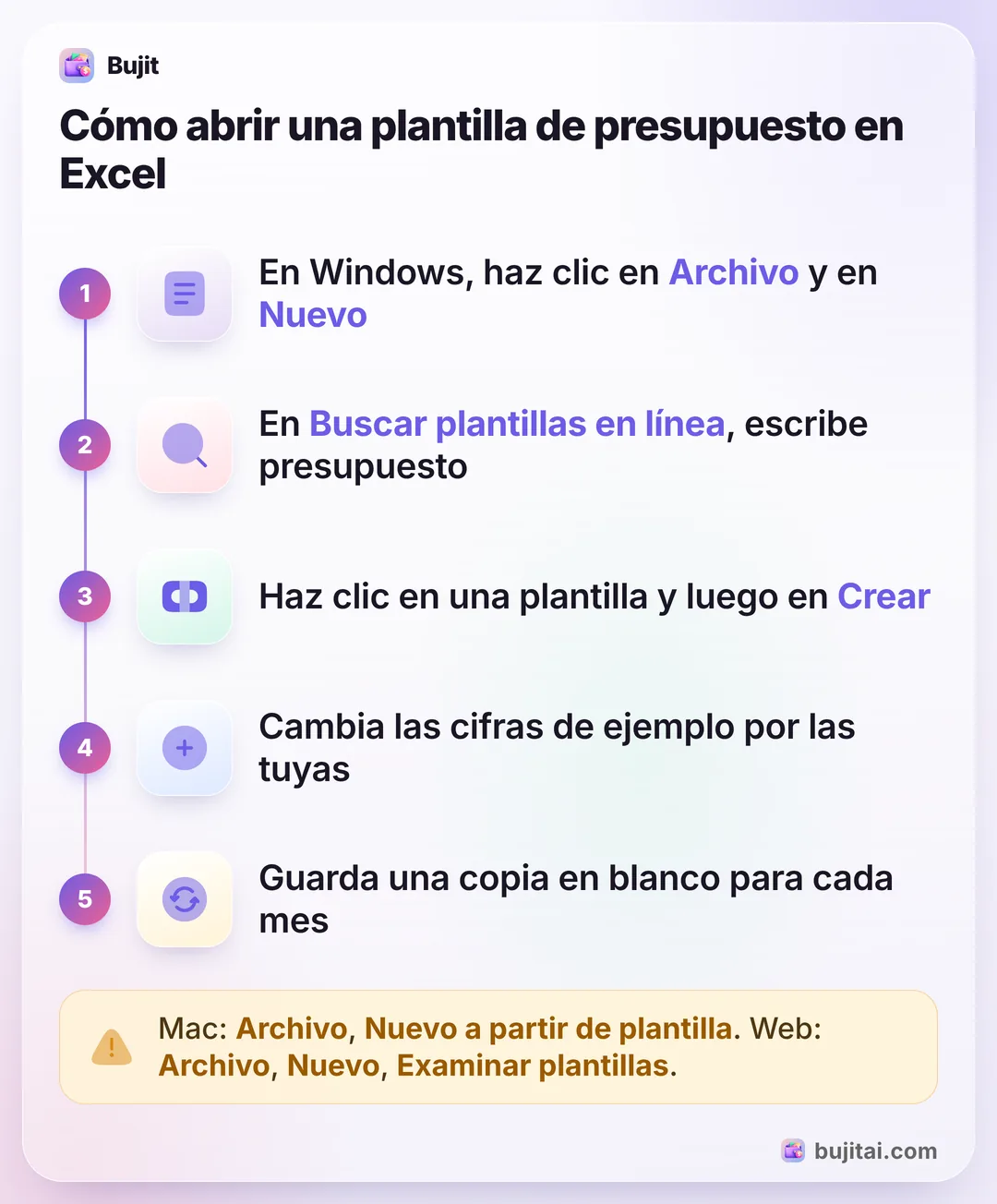
Lo más rápido para llevar el control de gastos en Excel es partir de una plantilla de Microsoft. Las hay en español y gratuitas, como Presupuesto personal mensual, Presupuesto de gastos domésticos o Calculadora de gastos, aunque Microsoft también tiene algunas premium. Cada una se abre como un libro nuevo con las fórmulas ya puestas, y solo tienes que cambiar las cifras de ejemplo por las tuyas. No hace falta la aplicación de escritorio: según Microsoft, Excel en la Web es gratis para su uso en línea, y basta con registrarte gratis o iniciar sesión. Si todavía no sabes cuánto gastas en cada cosa, empieza por hacer tu presupuesto del mes, con lo que entra y lo que sale, y vuelve después a rellenar la plantilla.
- Abre la lista de plantillas. En Excel para Windows, haz clic en Archivo y luego en Nuevo. En Mac, en el menú Archivo, haz clic en Nuevo a partir de plantilla. En Excel para la Web, haz clic en Archivo, luego en Nuevo y después en Examinar plantillas.
- Busca presupuesto. En Windows, selecciona Buscar plantillas en línea, escribe presupuesto y selecciona la lupa. En Mac, escribe presupuesto en el cuadro Buscar todas las plantillas, a la derecha. En la Web, selecciona Explorar todas las plantillas, debajo de las imágenes, y escribe presupuesto en el cuadro Buscar plantillas de Excel.
- Elige una plantilla y ábrela. En Windows o en Mac, haz clic en la plantilla que te interese y luego en Crear; en la Web, selecciónala. Se abre un libro nuevo con las hojas y las fórmulas de la plantilla, listo para cambiar.
- Hazla tuya. Cambia las categorías y los importes previstos de ejemplo por los tuyos y borra los gastos de ejemplo. No toques las celdas que tienen fórmulas, para que los totales sigan funcionando.
- Guarda una copia en blanco. Guárdala con un nombre como Gastos en blanco. Al empezar cada mes, ábrela y guarda una copia con el nombre del mes antes de escribir nada. En Excel para la Web el libro se guarda solo, así que haz la copia del mes antes de tocar ninguna celda, o lo que escribas se quedará en tu copia en blanco.
¿Prefieres el navegador? Microsoft también reúne sus plantillas de presupuesto en una página propia, desde la que puedes abrir una directamente en Excel para la Web.
Cómo crear tu propia hoja de control de gastos
Un libro que montas tú no tiene nada que no hayas puesto, y por eso es más fácil de arreglar cuando una cifra no cuadra. Necesitas dos hojas: Presupuesto para el plan y Gastos para cada compra.
- Prepara la hoja Presupuesto. Cambia el nombre de la primera hoja a Presupuesto. En la fila 1, escribe Categoría, Previsto, Gastado y Queda. Desde la fila 2, pon una categoría por fila en la columna A y lo que piensas gastar en ella en la columna B.
- Prepara la hoja Gastos. Añade una segunda hoja y llámala Gastos. Escribe en la fila 1 los encabezados Fecha, Descripción, Categoría e Importe, para que las categorías queden en la columna C y los importes en la D.
- Añade una lista desplegable de categorías. En Gastos, selecciona las celdas de Categoría desde C2 hacia abajo. En la pestaña Datos, en el grupo Herramientas de datos, selecciona Validación de datos. En la pestaña Configuración, en el cuadro Permitir, elige Lista. Haz clic en el cuadro Origen, selecciona tus categorías en la hoja Presupuesto (de A2 hacia abajo, sin el encabezado), comprueba que la casilla Celda con lista desplegable esté activada y selecciona Aceptar. Así cada gasto lleva una categoría escrita igual que en tu plan.
- Suma cada categoría con SUMAR.SI. En Presupuesto, escribe en C2 la fórmula
=SUMAR.SI(Gastos!C:C; A2; Gastos!D:D)y cópiala hacia abajo. Suma todos los gastos cuya categoría coincida con el nombre de la columna A. En D2, escribe=B2-C2y cópiala hacia abajo para ver lo que queda. - Pon en rojo lo que se pasa. Selecciona la columna Queda. En la pestaña Inicio, en el grupo Estilos, haz clic en la flecha junto a Formato condicional y luego en Resaltar reglas de celdas. Elige la regla para los valores menores que un número, escribe 0, elige un formato en rojo y haz clic en Aceptar. La categoría que se pase se verá en rojo.
Los ejemplos de Microsoft en español separan los argumentos de SUMAR.SI con punto y coma. Si tu Excel no acepta la fórmula, prueba con comas: el separador de listas sale de la configuración regional del equipo. En un Excel en inglés, la función se llama SUMIF.
Así se ve la hoja Presupuesto a mitad de mes, con cifras inventadas:
| Previsto | Gastado | Queda | |
|---|---|---|---|
| Alquiler | 650 € | 650 € | 0 € |
| Supermercado | 300 € | 187 € | 113 € |
| Transporte | 90 € | 52 € | 38 € |
| Comer fuera | 120 € | 143 € | −23 €, en rojo |
| Suscripciones | 40 € | 40 € | 0 € |
| Ocio | 70 € | 28 € | 42 € |
En México, pon las cifras en pesos. Las fórmulas son las mismas, aunque quizá tengas que separar los argumentos con comas, como se explica arriba. Si no sabes en qué fila va un gasto, apuntar un mes entero lo que gastas, con sus categorías te muestra qué filas necesitas de verdad. Con pocas categorías, la lista desplegable es corta y fácil de usar.
¿Excel o Google Sheets?
Para un presupuesto personal, los dos sirven igual: la misma fórmula SUMAR.SI funciona en ambos, y tanto Microsoft como Google tienen plantillas de presupuesto gratuitas. Excel para la Web y Google Sheets son gratis con una cuenta, mientras que la aplicación de escritorio de Excel es de pago, por ejemplo dentro de una suscripción a Microsoft 365. Si tus archivos ya están en Google Drive, es mejor que montes tu plantilla de presupuesto en Hojas de cálculo de Google; si en el trabajo ya usas Excel, quédate aquí.
Lo que una hoja de Excel no hace por ti
- Solo cuenta lo que escribes. El café que se te olvida apuntar nunca llega a la columna Gastado, y nada te avisa de que falta.
- Vive en la pantalla grande. Excel funciona mejor en el ordenador. En el móvil, buscar la primera fila vacía y escribir en cuatro celdas pequeñas lleva tanto rato que casi todo el mundo lo deja para luego.
- El rojo llega tarde. El formato condicional colorea la celda cuando ya te has pasado, y solo cuando abres el libro.
- El efectivo no deja rastro. Un pago con tarjeta al menos sale en el extracto. El efectivo, si no lo apuntas en el momento, se olvida.
| Tu hoja de Excel | Bujit | |
|---|---|---|
| Planifica ingresos y ahorro | Con las filas que añadas | No, solo gastos |
| Suma cada categoría | Con SUMAR.SI | Lo gastado de cada límite, con una barra |
| Añadir un gasto desde el móvil | Una fila nueva con cuatro celdas | Entrada manual, o una automatización de Atajos para cada compra con Apple Pay al acercar el iPhone |
| Avisa antes de que una categoría se acabe | No, la celda se pone en rojo cuando ya se ha pasado | Un aviso al añadir un gasto en la app |
| Pide una cuenta | Una cuenta de Microsoft para la versión web | Sin cuenta |
| Pide acceso a tu banco | No | No |
Cómo usar Bujit junto a tu hoja de Excel
Bujit, la app de gastos que hacemos, no se conecta a Excel. Sí puede funcionar junto a tu libro: el plan se queda en Excel, y en Bujit anotas los gastos en el móvil, estés donde estés. Sin acceso a tu banco y sin crear una cuenta.
En Bujit
Obtener Bujit- Deja el plan en Excel. Los importes previstos siguen en tu libro, igual que los ingresos y el ahorro si les has dado filas.
- Pon los mismos límites en Bujit. Abre Presupuestos, toca Establecer en la tarjeta Presupuesto mensual (o Editar presupuesto total, si ya tiene uno), escribe en Importe la suma de las categorías de gasto de tu libro y toca Guardar. Después toca Establecer un presupuesto debajo de cada categoría, escribe su importe previsto y toca Guardar. Si tu libro tiene una categoría que Bujit no tiene, toca el engranaje en Inicio, luego Categorías y después +.
- Elige cuándo quieres el aviso. Arrastra Avisarme al en la tarjeta de una categoría hasta un porcentaje, como el 80%. Verás un aviso cuando un gasto que añadas en la app lo supere.
- Anota al pagar. Toca + arriba a la derecha y luego Entrada manual, escribe el importe, qué era y la categoría, y toca Guardar.
- Pon al día el libro una vez al mes. El día 1, abre Historial, toca Este mes, elige Mes pasado y toca una categoría para ver su total. En la hoja Gastos del mes anterior, añade una fila por categoría con ese total, y SUMAR.SI rellena la columna Gastado.

En Bujit, los presupuestos siguen el mes natural y empiezan de cero el día 1, sin arrastrar lo que sobra, igual que una copia nueva de tu libro. La tarjeta de una categoría dice Límite próximo por encima del 80% y, cuando te pasas, cuánto te has excedido, por ejemplo Excedido por 23,00 €. En el iPhone, una automatización de Atajos puede registrar cada compra que pagas con Apple Pay acercando el iPhone; la clasifica en una de las seis categorías integradas de Bujit. Si tu libro usa otras categorías, mantén pulsado (o presionado) ese gasto en Historial, toca Editar y cámbialo de categoría antes de pasar los totales. Esas compras no muestran el aviso del presupuesto al pagar. La entrada por voz y el escaneo de tickets forman parte de Bujit Pro, y envían lo que necesitan a Google Gemini solo después de que lo aceptes. Tus gastos se guardan en tu teléfono.
¿Cuál te conviene?
- Quieres un control de gastos en Excel hoy mismo: una plantilla gratuita de Microsoft, abierta desde Archivo y Nuevo, con tus cifras.
- Quieres tus categorías y tus fórmulas: tu propio libro, con una hoja Presupuesto, una hoja Gastos y SUMAR.SI.
- No tienes la aplicación de Excel: la misma plantilla en Excel para la Web, gratis.
- Prefieres apuntar los gastos en el móvil al pagar: el plan en Excel, los gastos en una app como Bujit y los totales pasados al libro una vez al mes.
Elijas lo que elijas, reserva un momento fijo para ponerlo al día, como el domingo por la tarde. Una hoja de gastos que nadie rellena es solo una lista de buenas intenciones.
Preguntas frecuentes
¿Excel tiene plantillas para el control de gastos?
Sí. Microsoft tiene plantillas de presupuesto para Excel en español, como Presupuesto personal mensual, Presupuesto de gastos domésticos o Calculadora de gastos. En Windows, haz clic en Archivo y luego en Nuevo, selecciona Buscar plantillas en línea, escribe presupuesto, haz clic en una plantilla y luego en Crear. En Mac, en el menú Archivo, haz clic en Nuevo a partir de plantilla y busca presupuesto en el cuadro Buscar todas las plantillas.
¿Las plantillas de presupuesto de Excel son gratis?
Microsoft tiene plantillas de presupuesto gratuitas y también algunas premium. Para las gratuitas no necesitas comprar Excel: según Microsoft, Excel en la Web es gratis para su uso en línea. Basta con registrarte gratis o iniciar sesión con tu cuenta de Microsoft.
¿Cómo hago mi propia hoja de control de gastos en Excel?
Usa dos hojas en el mismo libro: una con tus categorías y el importe previsto para cada una, y otra para los gastos, con la fecha, la descripción, la categoría y el importe. Añade a la columna Categoría una lista desplegable con Validación de datos y suma cada categoría en la primera hoja con SUMAR.SI.
¿Qué fórmula suma una categoría de gastos en Excel?
SUMAR.SI. Si los gastos están en una hoja llamada Gastos, con las categorías en la columna C y los importes en la D, =SUMAR.SI(Gastos!C:C; A2; Gastos!D:D) suma todos los gastos cuya categoría coincida con el nombre de A2. En un Excel en inglés, la misma función se llama SUMIF.
¿Cómo añado una lista desplegable de categorías en Excel?
Selecciona las celdas de la columna Categoría y, en la pestaña Datos, haz clic en Validación de datos. En la pestaña Configuración, en el cuadro Permitir, elige Lista. Haz clic en el cuadro Origen, selecciona tus categorías en la otra hoja, comprueba que la casilla Celda con lista desplegable esté activada y haz clic en Aceptar. Al seleccionar una de esas celdas, aparece una flecha que abre tu lista.
¿Cómo reutilizo mi hoja de gastos el mes siguiente?
Guarda una copia en blanco. Cuando el libro tenga tus categorías y tus importes previstos, pero ningún gasto, guárdalo con un nombre como Gastos en blanco. Al empezar cada mes, ábrelo y guarda una copia con el nombre del mes antes de escribir nada: así los gastos del mes anterior se quedan en su propio archivo.
¿Bujit funciona con Excel?
No directamente: Bujit no se conecta a Excel ni exporta a hojas de cálculo. Puedes dejar el plan en tu libro y anotar los gastos en Bujit al pagar, y a final de mes pasar a Excel el total de cada categoría, que ves en el Historial de Bujit.
Fuentes
- Hojas de cálculo de plantillas de presupuesto gratuitas para personalizar (Microsoft Excel) (revisado el 22 nov 2026)
- Crear un calendario a partir de una plantilla, los pasos de Archivo y Nuevo para cualquier plantilla (Microsoft Support) (revisado el 22 nov 2026)
- Administrar el presupuesto doméstico en Excel (Microsoft Support) (revisado el 22 nov 2026)
- SUMAR.SI (función SUMAR.SI) (Microsoft Support) (revisado el 22 nov 2026)
- Aplicar validación de datos a celdas (Microsoft Support) (revisado el 22 nov 2026)
- Utilice el formato condicional para resaltar la información en Excel (Microsoft Support) (revisado el 22 nov 2026)
- Importar o exportar archivos de texto (.txt o .csv), el separador de lista de Windows (Microsoft Support) (revisado el 22 nov 2026)
- Microsoft Excel, software de hojas de cálculo gratuito online (Microsoft) (revisado el 22 nov 2026)