Réponse rapide
Pour un tableau budget Excel, partez d’un modèle gratuit de Microsoft. Sur Windows, cliquez sur Fichier, puis sur Nouveau, cherchez budget et choisissez un modèle ; sur Mac, la commande s’appelle Nouveau à partir d’un modèle. Pour faire le vôtre, listez vos catégories avec un montant prévu, notez vos achats sur une deuxième feuille et totalisez avec SOMME.SI.
- Windows
- Fichier, Nouveau, chercher budget
- Mac
- Fichier, Nouveau à partir d’un modèle
- Formule clé
- SOMME.SI, une par catégorie
- Gratuit
- Excel pour le web
Sur cette page
Ouvrir un modèle de budget de Microsoft dans Excel
Le plus rapide pour avoir un tableau budget Excel, c’est de partir d’un des modèles gratuits de Microsoft, en français : « Budget personnel mensuel », « Budget familial » ou « Budget personnel simple », par exemple. Chacun s’ouvre dans un nouveau classeur, avec les formules déjà en place : il vous reste à remplacer les chiffres d’exemple par les vôtres. Pas besoin de l’application de bureau : selon Microsoft, Excel pour le web est utilisable gratuitement en ligne par tout le monde, et il suffit de vous inscrire gratuitement ou de vous connecter. Si vous ne connaissez pas encore vos chiffres, commencez par poser votre budget du mois sur papier, revenus d’un côté et dépenses de l’autre, puis revenez remplir le modèle.
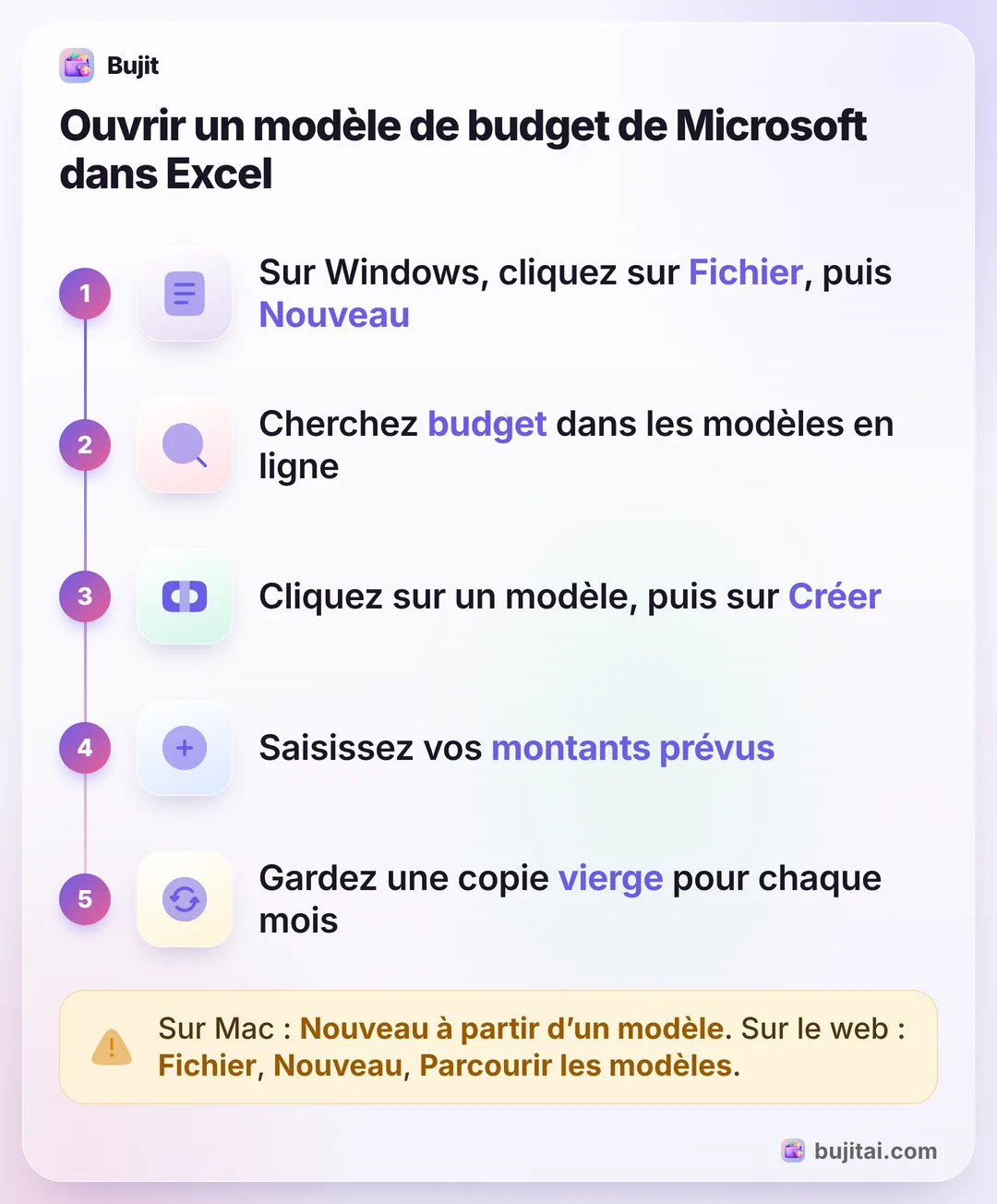
- Ouvrez la liste des modèles. Dans Excel sur Windows, cliquez sur Fichier, puis sur Nouveau. Sur Mac, dans le menu Fichier, cliquez sur Nouveau à partir d’un modèle. Dans Excel pour le web, cliquez sur Fichier, sur Nouveau, puis sur Parcourir les modèles.
- Cherchez budget. Sur Windows, cliquez dans la zone Rechercher des modèles en ligne, tapez budget et cliquez sur la loupe. Sur Mac, tapez budget dans la zone Rechercher tous les modèles, à droite. Sur le web, cliquez sur Explorer tous les modèles, sous les images des modèles, et tapez budget dans la zone Rechercher des modèles Excel.
- Choisissez un modèle et ouvrez-le. Sur Windows et sur Mac, cliquez sur le modèle, puis sur Créer ; sur le web, cliquez sur le modèle. Un nouveau classeur s’ouvre avec les feuilles et les formules du modèle.
- Faites-en votre tableau. Remplacez les catégories et les montants d’exemple par les vôtres et effacez les dépenses d’exemple. Ne touchez pas aux cellules qui contiennent des formules, pour que les totaux restent justes.
- Gardez une copie vierge. Enregistrez le classeur sous un nom comme « Budget vierge ». Au début de chaque mois, ouvrez-le et enregistrez-en une copie sous le nom du mois avant d’y saisir quoi que ce soit.
Vous préférez chercher dans votre navigateur ? Microsoft présente aussi ses modèles de budget sur une page dédiée aux modèles Excel.
Construire votre propre tableau de budget dans Excel
Un classeur fait maison ne contient que ce que vous y avez mis, ce qui le rend plus facile à corriger quand un chiffre semble faux. Il vous faut deux feuilles : Budget pour le plan et Achats pour chaque dépense.
- Préparez la feuille Budget. Renommez la première feuille Budget. En ligne 1, tapez Catégorie, Prévu, Dépensé et Reste. À partir de la ligne 2, mettez une catégorie par ligne en colonne A et ce que vous prévoyez d’y dépenser en colonne B.
- Préparez la feuille Achats. Ajoutez une deuxième feuille et nommez-la Achats. Tapez en ligne 1 les en-têtes Date, Libellé, Catégorie et Montant, pour que les catégories tombent en colonne C et les montants en colonne D.
- Ajoutez une liste déroulante pour la catégorie. Sur la feuille Achats, sélectionnez les cellules de la colonne Catégorie à partir de C2. Sous l’onglet Données, dans le groupe Outils de données, cliquez sur Validation des données. Sous l’onglet Options, dans la zone Autoriser, choisissez Liste. Cliquez dans la zone Source et sélectionnez vos catégories sur la feuille Budget (à partir de A2, sans l’en-tête). Vérifiez que la case Liste déroulante dans la cellule est cochée et cliquez sur OK. Chaque achat reçoit désormais une catégorie écrite exactement comme dans votre plan.
- Totalisez chaque catégorie avec SOMME.SI. Sur la feuille Budget, en C2, tapez
=SOMME.SI(Achats!C:C; A2; Achats!D:D)et recopiez la formule vers le bas. Elle additionne chaque achat dont la catégorie correspond au nom de la colonne A. En D2, tapez=B2-C2et recopiez vers le bas pour voir ce qui reste. - Faites passer les dépassements en rouge. Sélectionnez la colonne Reste. Sous l’onglet Accueil, dans le groupe Styles, cliquez sur Mise en forme conditionnelle, puis sur Règles de mise en surbrillance des cellules, et choisissez la règle qui repère les valeurs inférieures à un nombre. Tapez 0, choisissez un format rouge et cliquez sur OK. Une catégorie en dépassement s’affiche en rouge.
Attention aux points-virgules : dans un Excel en français, les arguments de SOMME.SI sont séparés par des points-virgules, et non par des virgules comme dans les exemples en anglais. Dans un Excel en anglais, la fonction s’appelle SUMIF.
Voici la feuille Budget en milieu de mois, avec des chiffres inventés :
| Prévu | Dépensé | Reste | |
|---|---|---|---|
| Logement | 850 € | 850 € | 0 € |
| Alimentation | 380 € | 241 € | 139 € |
| Transport | 120 € | 68 € | 52 € |
| Restaurants | 80 € | 97 € | −17 €, en rouge |
| Abonnements et forfait | 45 € | 45 € | 0 € |
| Loisirs | 80 € | 33 € | 47 € |
Limitez-vous à quelques catégories : la liste déroulante reste courte et facile à utiliser. Pour décider quelle part de votre salaire donner à chaque ligne de la colonne Prévu, la règle 50/30/20, qui répartit le revenu entre besoins, envies et épargne, donne un premier repère.
Excel ou Google Sheets ?
Pour un budget personnel, les deux font le même travail. SOMME.SI fonctionne dans les deux, et chacun a des modèles de budget gratuits proposés par son éditeur. Excel pour le web et Google Sheets sont gratuits avec un compte, alors que l’application de bureau d’Excel est payante, par exemple dans le cadre d’un abonnement Microsoft 365. Si vos fichiers sont déjà dans Google Drive, construisez plutôt le même tableau de budget dans Google Sheets ; si Excel est déjà installé sur votre ordinateur, restez sur Excel.
Ce qu’un classeur Excel ne fait pas pour vous
- Il ne compte que ce que vous tapez. Un café oublié n’arrive jamais dans la colonne Dépensé, et rien ne vous signale qu’il manque.
- Il est fait pour un grand écran. Excel est à l’aise sur un ordinateur. Sur un téléphone, trouver la première ligne vide et remplir quatre petites cellules prend assez de temps pour que la plupart des gens remettent ça à plus tard.
- Le rouge arrive après coup. La mise en forme conditionnelle colore une cellule une fois le budget dépassé, et seulement quand vous ouvrez le classeur.
- Les espèces disparaissent. Un paiement par carte figure au moins sur votre relevé. Les espèces ne laissent aucune trace si vous ne les notez pas sur le moment.
| Votre tableau Excel | Bujit | |
|---|---|---|
| Prévoit revenus et épargne | Avec les lignes que vous voulez | Non, les dépenses seulement |
| Totalise chaque catégorie | Avec SOMME.SI | La part dépensée de chaque budget, avec une barre |
| Ajouter un achat sur téléphone | Une nouvelle ligne de quatre cellules | Saisie manuelle, ou une automatisation Raccourcis pour chaque paiement Apple Pay fait en approchant l’iPhone du terminal |
| Prévient avant qu’une catégorie soit épuisée | Non, une cellule passe au rouge une fois le budget dépassé | Un bandeau quand vous ajoutez une dépense dans l’app |
| Demande un compte | Un compte Microsoft pour la version web | Aucun compte |
| Demande l’accès à votre banque | Non | Non |
Utiliser Bujit à côté de votre tableau Excel
Bujit, l’app de suivi des dépenses que nous développons, ne se connecte pas à Excel. Elle peut en revanche compléter votre classeur : le plan reste dans Excel, et vous notez vos dépenses dans Bujit au moment de payer, où que vous soyez. Sans accès à votre banque, sans compte.
Dans Bujit
Obtenir Bujit- Gardez le plan dans Excel. Vos montants prévus restent dans le classeur, comme les revenus et l’épargne si vous leur avez donné des lignes.
- Reportez les mêmes plafonds dans Bujit. Ouvrez Budgets, touchez Définir sur la carte Budget mensuel (ou Modifier le budget total si vous en avez déjà défini un), saisissez dans Montant le total des catégories de dépenses de votre classeur et touchez Enregistrer. Touchez ensuite Définir un budget sous chaque catégorie, saisissez son montant prévu et touchez Enregistrer. S’il manque une catégorie de votre classeur, touchez la roue dentée sur Accueil, puis Catégories, puis +.
- Choisissez quand être prévenu. Faites glisser M’avertir à sur la carte d’une catégorie jusqu’au pourcentage voulu, par exemple 80 %. Un bandeau vous prévient quand une dépense que vous ajoutez dans l’app le dépasse.
- Notez au moment de payer. Touchez + en haut à droite, puis Saisie manuelle, saisissez le montant, l’objet de la dépense et la catégorie, et touchez Enregistrer.
- Mettez le classeur à jour une fois par mois. Le 1er, ouvrez Historique, touchez Ce mois-ci et choisissez Mois dernier, puis touchez une catégorie pour voir son total. Sur la feuille Achats du mois précédent, ajoutez une ligne par catégorie avec ce total : SOMME.SI remplit la colonne Dépensé.

Dans Bujit, les budgets portent sur le mois civil et repartent de zéro le 1er, sans report de ce qui reste, comme une nouvelle copie de votre classeur. La carte d’une catégorie indique Limite proche au-delà de 80 % et, une fois le budget franchi, le dépassement, par exemple Dépassement de budget de 17,00 €. Sur iPhone, une automatisation Raccourcis peut enregistrer chaque paiement Apple Pay effectué en approchant votre iPhone du terminal ; elle le classe dans l’une des six catégories intégrées de Bujit. Si votre classeur utilise d’autres catégories, touchez longuement le paiement dans Historique, puis Modifier, pour le déplacer avant de reporter les totaux. Ces paiements ne déclenchent pas le bandeau du budget au moment de payer. La saisie vocale et le scan de tickets font partie de Bujit Pro. Ils envoient ce dont ils ont besoin à Google Gemini, et seulement après votre accord. Vos dépenses sont enregistrées sur votre téléphone.
Que choisir ?
- Vous voulez un tableau de budget dans Excel dès aujourd’hui : un modèle gratuit de Microsoft, ouvert depuis Fichier, puis Nouveau, et rempli avec vos chiffres.
- Vous voulez vos catégories et vos formules : votre propre classeur, avec une feuille Budget, une feuille Achats et SOMME.SI.
- Vous n’avez pas Excel sur votre ordinateur : le même modèle dans Excel pour le web, gratuit avec un compte Microsoft.
- Vous préférez noter vos achats sur votre téléphone au moment de payer : le plan dans Excel, la saisie dans une app de dépenses comme Bujit, et les totaux reportés une fois par mois.
Quel que soit votre choix, réservez-vous un moment pour mettre votre tableau à jour, par exemple le dimanche soir. Un budget que personne ne remplit n’est qu’une liste de bonnes intentions.
Questions fréquentes
Excel propose-t-il un modèle de tableau de budget ?
Oui. Microsoft propose des modèles de budget gratuits pour Excel, en français. Sur Windows, cliquez sur Fichier, puis sur Nouveau, cliquez dans la zone Rechercher des modèles en ligne, tapez budget, cliquez sur un modèle, puis sur Créer. Sur Mac, cliquez sur Fichier, puis sur Nouveau à partir d’un modèle, et cherchez budget dans la zone Rechercher tous les modèles.
Le modèle de budget Excel est-il gratuit ?
Microsoft propose des modèles de budget gratuits, mais aussi des modèles premium. Pour les modèles gratuits, vous n’avez pas besoin d’acheter Excel : selon Microsoft, Excel pour le web est utilisable gratuitement en ligne par tout le monde. Il suffit de vous inscrire gratuitement ou de vous connecter avec votre compte Microsoft.
Comment faire son propre tableau de budget dans Excel ?
Créez deux feuilles dans un même classeur : une avec vos catégories et le montant prévu pour chacune, une autre pour vos achats, avec la date, le libellé, la catégorie et le montant. Ajoutez une liste déroulante à la colonne Catégorie avec la validation des données, puis totalisez chaque catégorie sur la première feuille avec SOMME.SI.
Quelle formule additionne une catégorie dans Excel ?
SOMME.SI. Si vos achats sont sur une feuille nommée Achats, avec les catégories en colonne C et les montants en colonne D, =SOMME.SI(Achats!C:C; A2; Achats!D:D) additionne chaque achat dont la catégorie correspond au nom inscrit en A2. Dans un Excel en anglais, la même fonction s’appelle SUMIF.
Comment ajouter une liste déroulante de catégories dans Excel ?
Sélectionnez les cellules de la colonne Catégorie, puis, sous l’onglet Données, cliquez sur Validation des données. Sous l’onglet Options, dans la zone Autoriser, choisissez Liste. Cliquez dans la zone Source, sélectionnez vos catégories sur l’autre feuille et cliquez sur OK. Chaque cellule sélectionnée affiche alors une flèche qui ouvre votre liste.
Comment réutiliser son tableau de budget Excel le mois suivant ?
Gardez une copie vierge. Quand le classeur contient vos catégories et vos montants prévus, mais aucune dépense, enregistrez-le sous un nom comme « Budget vierge ». Au début de chaque mois, ouvrez-le et enregistrez-en une copie sous le nom du mois avant d’y saisir quoi que ce soit : les achats du mois précédent restent dans leur propre fichier.
Bujit fonctionne-t-il avec Excel ?
Pas directement : Bujit ne se connecte pas à Excel et n’a pas d’export. Vous pouvez garder le plan dans votre classeur et noter vos achats dans Bujit au moment de payer, puis reporter à la fin du mois le total de chaque catégorie, lu dans l’Historique de Bujit.
Sources
- Feuilles de calcul de modèle de budget gratuites à personnaliser (Microsoft Excel) (vérifié le 21 nov. 2026)
- Création d’un calendrier à l’aide d’un modèle : les étapes Fichier > Nouveau valent pour tout modèle (Support Microsoft) (vérifié le 21 nov. 2026)
- Gérer votre budget familial dans Excel (Support Microsoft) (vérifié le 21 nov. 2026)
- Fonction SOMME.SI (Support Microsoft) (vérifié le 21 nov. 2026)
- Appliquer une validation des données aux cellules (Support Microsoft) (vérifié le 21 nov. 2026)
- Appliquer la mise en forme conditionnelle pour faire ressortir des informations dans Excel (Support Microsoft) (vérifié le 21 nov. 2026)
- Microsoft Excel, logiciel tableur en ligne gratuit (Microsoft) (vérifié le 21 nov. 2026)