Kurz gesagt
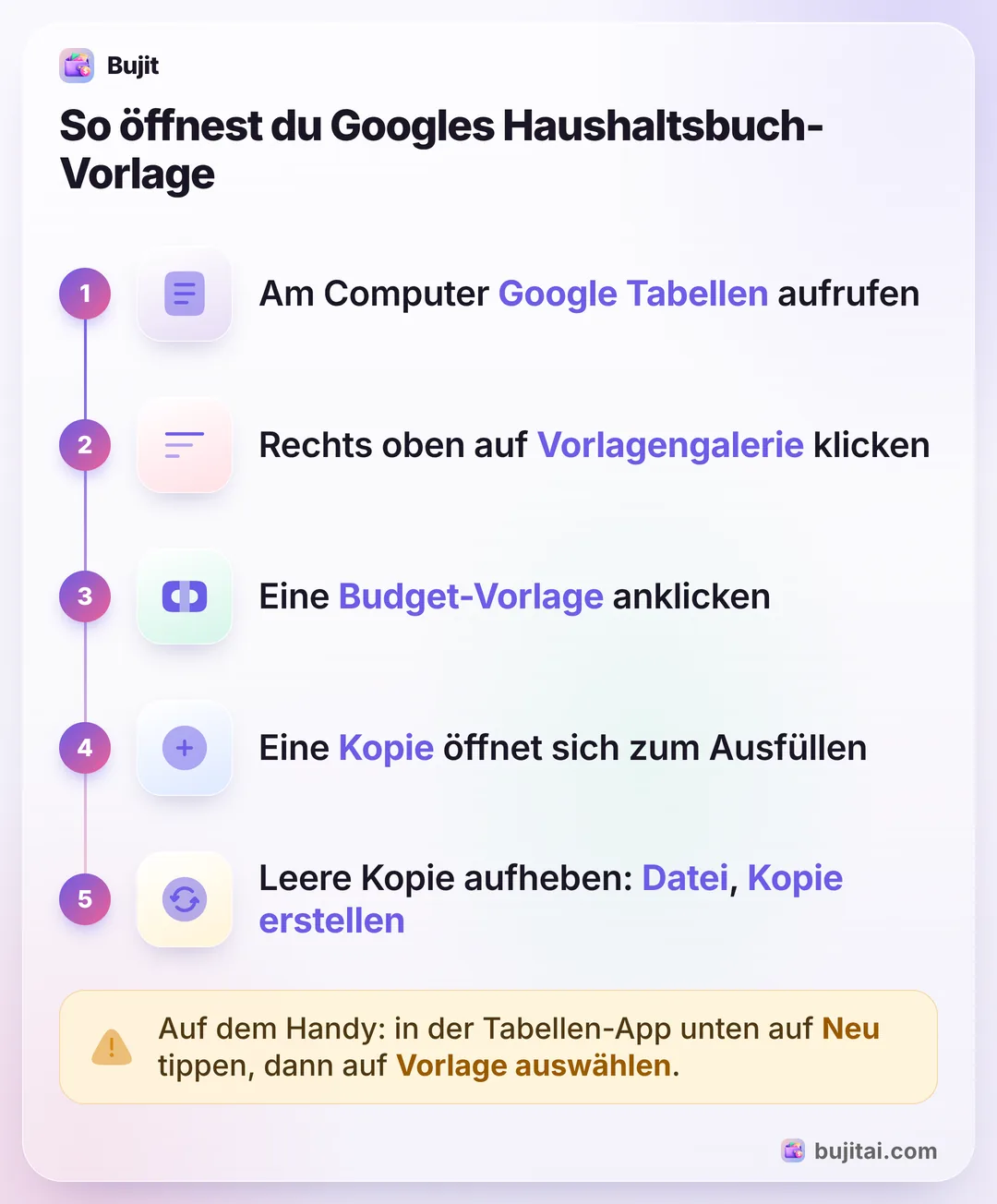
Eine kostenlose Haushaltsbuch-Vorlage steckt schon in Google Tabellen: Rufe Google Tabellen am Computer auf, klicke rechts oben auf Vorlagengalerie und wähle eine Budget-Vorlage. Es öffnet sich eine Kopie für dich. Für eine eigene Vorlage legst du Kategorien mit geplantem Betrag an, trägst Ausgaben auf einem zweiten Blatt ein und summierst jede Kategorie mit SUMMEWENN.
- Wo
- Vorlagengalerie, rechts oben in Google Tabellen
- Auf dem Handy
- Tabellen-App, Neu, Vorlage auswählen
- Wichtigste Formel
- SUMMEWENN, eine pro Kategorie
- Nächster Monat
- Datei, dann Kopie erstellen
Auf dieser Seite
So öffnest du Googles Haushaltsbuch-Vorlage in Google Tabellen
Google hat eigene Vorlagen für Google Tabellen (Google Sheets), auch auf Deutsch, und Budgets gehören dazu. Sie kosten mit einem Google-Konto nichts und öffnen sich als deine eigene Kopie, du kannst also alles ändern. Leg dir deine Zahlen zurecht, bevor du eine ausfüllst. Wenn du sie noch nicht kennst, hilft es, deine Ausgaben einen Monat lang mitzuschreiben.
- Rufe Google Tabellen am Computer auf. Öffne Google Tabellen im Browser und melde dich mit deinem Google-Konto an.
- Klicke auf Vorlagengalerie. Sie steht rechts oben auf der Startseite von Google Tabellen. Du siehst sie nicht? Klicke links oben auf das Dreistrich-Menü, dann auf Einstellungen, und setz das Häkchen bei Zuletzt verwendete Vorlagen auf Startbildschirm anzeigen.
- Klicke auf eine Budget-Vorlage. Eine Kopie der Vorlage öffnet sich, und die gehört dir.
- Heb dir eine leere Kopie für nächsten Monat auf. Klicke, bevor du etwas einträgst, auf Datei und dann auf Kopie erstellen, gib einen Namen ein, leg fest, wo die Kopie gespeichert wird, und klicke auf OK. Zu Beginn jedes Monats kopierst du diese leere Vorlage wieder.
- Mach sie zu deiner eigenen. Benenne die Kopie für diesen Monat um und füll sie mit deinen eigenen Zahlen.
Auf dem Handy öffnest du die Google-Tabellen-App auf dem iPhone, iPad oder Android-Gerät, tippst unten in der Ecke auf Neu, dann auf Vorlage auswählen und auf die gewünschte Vorlage.
So baust du dir eine eigene Haushaltsbuch-Vorlage
Eine eigene Vorlage zu bauen dauert länger, hat dafür aber genau deine Kategorien und rechnet genau, was du willst. Du brauchst zwei Blätter in einer Datei: Budget für den Plan und Ausgaben für jeden Einkauf.
- Leg das Blatt Budget an. Schreib in Zeile 1 vier Überschriften: Kategorie, Geplant, Ausgegeben und Übrig. Ab Zeile 2 trägst du in Spalte A deine Kategorien ein und in Spalte B, wie viel du für jede ausgeben willst.
- Leg das Blatt Ausgaben an. Füg ein zweites Blatt hinzu und nenn es Ausgaben. Gib ihm vier Überschriften: Datum, Beschreibung, Kategorie und Betrag. So stehen die Kategorien in Spalte C und die Beträge in Spalte D.
- Gib der Kategorie ein Drop-down. Markiere auf dem Blatt Ausgaben die Zellen ab C2 und klicke auf Daten, dann auf Datenvalidierung und Regel hinzufügen. Wähle unter „Kriterien“ Drop-down (aus einem Bereich), markiere deine Kategorien auf dem Blatt Budget und klicke auf Fertig. Jede Ausgabe bekommt jetzt eine Kategorie aus deiner Liste, immer gleich geschrieben.
- Summiere jede Kategorie mit SUMMEWENN. Schreib auf dem Blatt Budget in C2
=SUMMEWENN(Ausgaben!C:C; A2; Ausgaben!D:D)und kopier die Formel nach unten. Sie addiert jede Ausgabe, deren Kategorie zum Namen in Spalte A passt. Schreib in D2=B2-C2und kopier auch das nach unten, dann siehst du, was übrig ist. - Färb Überzogenes rot. Markiere die Spalte Übrig und klicke auf Format, dann auf Bedingte Formatierung. Wähle unter „Zellen formatieren, wenn“ Kleiner als, gib 0 ein, wähle unter „Formatierungsstil“ eine rote Füllung und klicke auf Fertig. Überziehst du eine Kategorie, wird ihre Zelle rot.
Zeigt deine Tabelle englische Funktionsnamen, heißt die Funktion SUMIF. Das legst du unter Datei und Einstellungen mit dem Kästchen „Immer die englischen Bezeichnungen für Funktionen verwenden“ fest.
So sieht das Blatt Budget mitten im Monat aus, mit ausgedachten Zahlen:
| Geplant | Ausgegeben | Übrig | |
|---|---|---|---|
| Wohnen | 950 € | 950 € | 0 € |
| Essen | 420 € | 296 € | 124 € |
| Transport | 160 € | 88 € | 72 € |
| Einkaufen | 150 € | 171 € | −21 € (rot) |
| Unterhaltung | 100 € | 45 € | 55 € |
| Rücklagen | 45 € | 45 € | 0 € |
Die Zeile Rücklagen ist ein Tipp der Verbraucherzentrale Rheinland-Pfalz: Rechne alles, was jährlich, halbjährlich oder vierteljährlich abgebucht wird, auf den Monat um und leg es jeden Monat zurück. In ihrem Beispiel werden aus 72 € Kfz-Steuer im Jahr 6 € im Monat, aus 42 € Haftpflichtversicherung im Halbjahr 7 € und aus 55,08 € Rundfunkbeitrag im Vierteljahr 18,36 €. Dann reißt eine Jahresrechnung kein Loch in den Monat, in dem sie kommt.
Du schreibst lieber mit der Hand? Dieselbe Verbraucherzentrale hat ein Haushaltsbuch als PDF zum Ausdrucken, mit einer Übersicht für feste Einnahmen und Ausgaben und einer Doppelseite pro Monat, auf der du jeden Tag deine Ausgaben nach Posten wie Lebensmittel, Fahrtkosten oder Kleidung einträgst.
Was eine Tabelle nicht für dich erledigt
- Sie weiß nur, was du eintippst. Jede Ausgabe ist eine neue Zeile mit vier Zellen. Lässt du ein paar Tage aus, stimmt die Spalte Ausgegeben nicht, und niemand sagt es dir.
- Sie ist dort am langsamsten, wo du Geld ausgibst. An der Kasse oder an der Tankstelle hast du das Handy in der Hand. Dort eine Zeile anzulegen heißt: Datei öffnen, die nächste leere Zeile suchen und in kleine Zellen tippen.
- Sie warnt dich nur, wenn du hinschaust. Die rote Zelle bei Übrig erscheint, wenn du die Tabelle öffnest, nicht wenn du bezahlst.
- Bargeld musst du dir merken. Eine Kartenzahlung steht später wenigstens auf dem Kontoauszug. Bargeld hinterlässt keine Spur, wenn du es nicht aufschreibst.
| Eigene Vorlage in Google Tabellen | Bujit | |
|---|---|---|
| Plant Einnahmen und Sparen | Mit beliebigen Zeilen | Nein, nur Ausgaben |
| Summiert jede Kategorie | Mit SUMMEWENN | Ausgegeben vom Budget, mit Balken |
| Ausgabe auf dem Handy eintragen | Eine neue Zeile mit vier Zellen | Manuelle Eingabe oder eine Kurzbefehle-Automation für Apple-Pay-Zahlungen mit dem iPhone an der Kasse |
| Warnt, bevor eine Kategorie leer ist | Nein, wird erst rot, wenn sie überzogen ist und du die Tabelle öffnest | Ein Hinweis, wenn du in der App eine Ausgabe einträgst |
| Braucht ein Konto | Ein Google-Konto | Kein Konto |
| Braucht einen Bank-Login | Nein | Nein |
So nutzt du Bujit neben deiner Tabelle
Bujit, die Ausgaben-App, die wir entwickeln, ist nicht mit Google Tabellen verbunden. Sie kann aber neben deiner Tabelle laufen: Der Plan bleibt in der Tabelle, und Bujit übernimmt das Eintragen unterwegs. Ohne Bank-Login und ohne Konto.
In Bujit
Bujit holen- Lass den Plan in deiner Tabelle. Der geplante Betrag jeder Kategorie bleibt in der Vorlage, genau wie Einnahmen und Sparen, wenn du Zeilen dafür angelegt hast.
- Übertrag den Ausgabenplan in Bujit. Öffne Budgets, tippe auf der Karte Monatsbudget auf Festlegen (oder auf Gesamtbudget bearbeiten, wenn schon eins festgelegt ist), gib die Summe der Ausgabenkategorien aus deiner Tabelle als Betrag ein und tippe auf Speichern. Tippe dann unter jeder Kategorie auf Budget festlegen, gib ihren geplanten Betrag ein und tippe auf Speichern. Fehlt eine Kategorie aus deiner Tabelle, tippe auf der Startseite auf das Zahnrad, dann auf Kategorien und auf +.
- Leg fest, wann du Bescheid bekommst. Zieh auf der Karte einer Kategorie den Regler Benachrichtigen bei auf den gewünschten Wert, etwa 80 %. Ein Hinweis erscheint, wenn eine Ausgabe, die du in der App einträgst, diese Grenze erreicht.
- Trag beim Bezahlen ein. Tippe oben rechts auf +, dann auf Manuelle Eingabe, gib Betrag, Zweck und Kategorie ein und tippe auf Speichern.
- Füll die Tabelle einmal im Monat. Öffne am 1. den Verlauf, tippe auf Diesen Monat und wähle Letzter Monat. Tippe dann auf eine Kategorie, um ihre Summe zu sehen. Trag in der Datei vom letzten Monat auf dem Blatt Ausgaben pro Kategorie eine Zeile mit dieser Summe ein, und SUMMEWENN füllt die Spalte Ausgegeben.
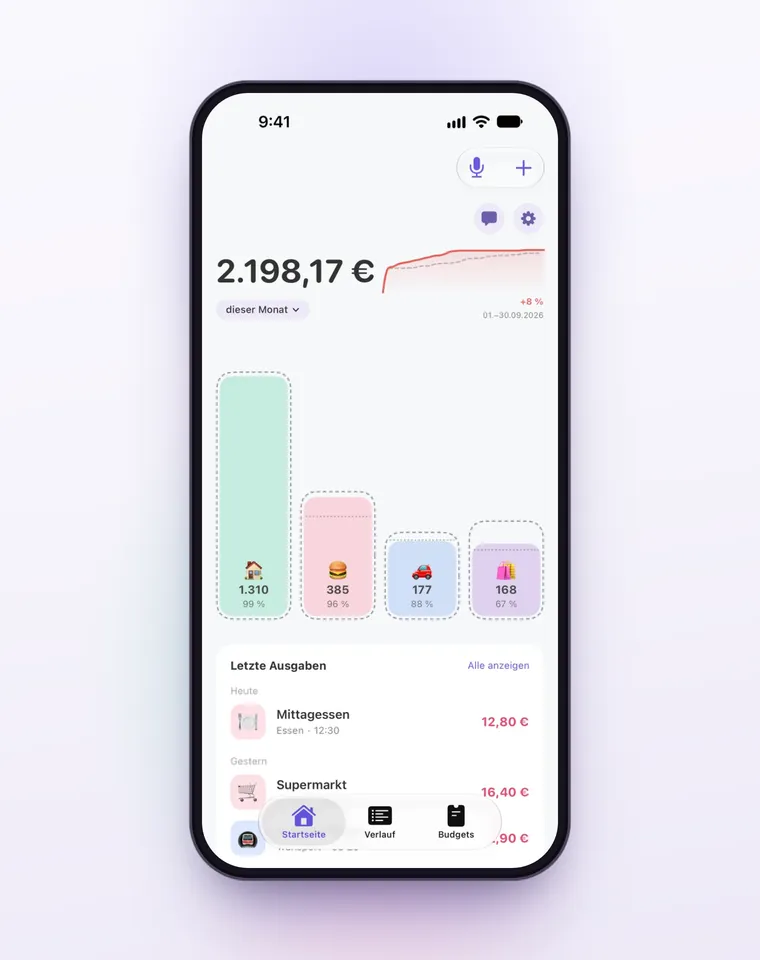
Budgets zählen in Bujit den Kalendermonat und beginnen am 1. neu, ohne Übertrag, genau wie eine neue Kopie deiner Tabelle. Die Karte einer Kategorie zeigt über 80 % Limit fast erreicht und, sobald du drüber bist, etwa Budget um 21 € überschritten. Auf dem iPhone kann eine Kurzbefehle-Automation jede Apple-Pay-Zahlung erfassen, bei der du dein iPhone ans Terminal hältst. Sie ordnet sie nur in Bujits sechs eingebaute Kategorien ein, Zahlungen für selbst angelegte Kategorien verschiebst du also selbst. Bei diesen Zahlungen erscheint beim Bezahlen kein Budget-Hinweis. Spracheingabe und Belegscan gehören zu Bujit Pro und senden die dafür nötigen Daten erst nach deiner Zustimmung an Google Gemini. Deine Ausgaben werden auf deinem iPhone gespeichert.
Was passt zu dir?
- Du willst heute ein Haushaltsbuch in Google Tabellen: Googles eigene Vorlage aus der Vorlagengalerie, mit deinen Zahlen gefüllt.
- Du willst deine Kategorien und deine Formeln: eine eigene Vorlage mit einem Blatt Budget, einem Blatt Ausgaben und SUMMEWENN.
- Du schreibst lieber mit der Hand: das Haushaltsbuch der Verbraucherzentrale zum Ausdrucken.
- Du trägst Ausgaben lieber gleich beim Bezahlen auf dem Handy ein: Plan in Google Tabellen, Eintragen in einer Ausgaben-App wie Bujit, einmal im Monat die Summen übertragen.
Egal, was du nimmst: Such dir einen festen Termin zum Ausfüllen aus, etwa Sonntagabend. Eine Vorlage, die niemand pflegt, ist nur der Plan vom letzten Monat.
Häufige Fragen
Gibt es in Google Tabellen eine Haushaltsbuch-Vorlage?
Ja. Google hat eigene Vorlagen, etwa für Lebensläufe, Bestellformulare und Budgets, auch auf Deutsch. Rufe Google Tabellen am Computer auf, klicke rechts oben auf Vorlagengalerie und dann auf die gewünschte Vorlage. Es öffnet sich eine Kopie, die du ausfüllen kannst.
Warum sehe ich die Vorlagengalerie in Google Tabellen nicht?
Sie kann ausgeblendet sein. Klicke auf der Startseite von Google Tabellen links oben auf das Dreistrich-Menü, dann auf Einstellungen, und setz das Häkchen bei „Zuletzt verwendete Vorlagen auf Startbildschirm anzeigen“. Dann steht die Vorlagengalerie wieder rechts oben.
Kann ich die Vorlage auch auf dem Handy nutzen?
Ja. Tippe in der Google-Tabellen-App auf dem iPhone, iPad oder Android-Gerät unten in der Ecke auf „Neu“, dann auf „Vorlage auswählen“ und auf die gewünschte Vorlage.
Wie baue ich mir selbst eine Haushaltsbuch-Vorlage in Google Tabellen?
Leg zwei Blätter an: eines mit deinen Kategorien und dem geplanten Betrag je Kategorie, ein zweites für Ausgaben mit Datum, Beschreibung, Kategorie und Betrag. Gib der Spalte Kategorie ein Drop-down und summiere jede Kategorie auf dem ersten Blatt mit SUMMEWENN.
Mit welcher Formel summiere ich eine Kategorie in Google Tabellen?
Mit SUMMEWENN. Stehen deine Ausgaben auf einem Blatt namens Ausgaben, die Kategorien in Spalte C und die Beträge in Spalte D, addiert =SUMMEWENN(Ausgaben!C:C; A2; Ausgaben!D:D) jede Ausgabe, deren Kategorie zum Namen in A2 passt. Zeigt deine Tabelle englische Funktionsnamen, heißt die Funktion SUMIF.
Wie nutze ich die Vorlage nächsten Monat wieder?
Heb dir eine leere Kopie auf. Klicke, bevor du die Vorlage ausfüllst, auf Datei und dann auf Kopie erstellen, gib einen Namen ein und leg fest, wo sie gespeichert wird. Zu Beginn jedes Monats kopierst du diese leere Vorlage, so bleiben die Ausgaben vom letzten Monat, wo sie sind.
Funktioniert Bujit mit Google Tabellen?
Nicht direkt: Bujit ist nicht mit Google Tabellen verbunden. Du kannst den Plan in deiner Tabelle lassen und Ausgaben beim Bezahlen in Bujit eintragen. Am Monatsende überträgst du die Summe jeder Kategorie aus Bujits Verlauf in die Tabelle.
Quellen
- Dateien aus Vorlagen erstellen, Computer (Google Docs-Editoren-Hilfe) (geprüft am 16. Nov. 2026)
- Dateien aus Vorlagen erstellen, iPhone und iPad (Google Docs-Editoren-Hilfe) (geprüft am 16. Nov. 2026)
- Dateien aus Vorlagen erstellen, Android (Google Docs-Editoren-Hilfe) (geprüft am 16. Nov. 2026)
- SUMMEWENN (Google Docs-Editoren-Hilfe) (geprüft am 16. Nov. 2026)
- Drop-down-Listen in einzelnen Zellen erstellen (Google Docs-Editoren-Hilfe) (geprüft am 16. Nov. 2026)
- Regeln für die bedingte Formatierung in Google Tabellen verwenden (Google Docs-Editoren-Hilfe) (geprüft am 16. Nov. 2026)
- Speicherort und Berechnungseinstellungen für Tabellen festlegen (Google Docs-Editoren-Hilfe) (geprüft am 16. Nov. 2026)
- Mein Haushaltsbuch, PDF (Verbraucherzentrale Rheinland-Pfalz) (geprüft am 16. Nov. 2026)