Respuesta rápida
Para llevar un control de gastos, anota cada compra al hacerla, con su importe y categoría, y suma las categorías cada semana. Sirven una libreta, una hoja de cálculo, la app de tu banco o una app de gastos. Elige la que te pida menos pasos al pagar: más vale un método sencillo que mantienes que uno ingenioso que abandonas.
- Empieza con
- Un mes de gastos
- Anota
- Cada compra, al pagar
- Revisa
- Una vez por semana
- Lo que más se escapa
- El efectivo y los gastos hormiga
En esta página
Cómo llevar un control de gastos a mano, paso a paso
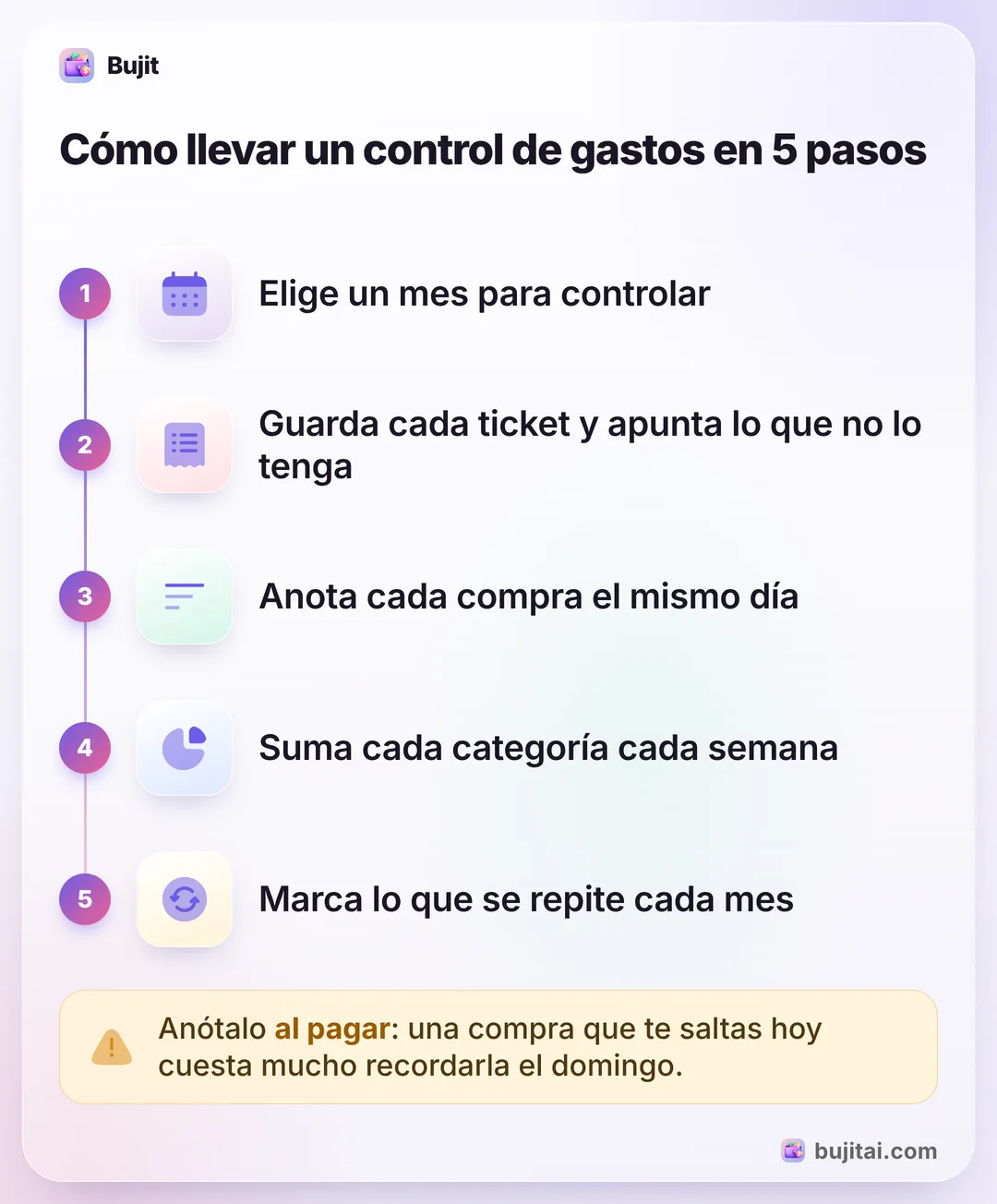
Llevar un control de gastos pide un mes y cinco pasos, lo anotes donde lo anotes. Parte de lo que recomienda la guía de Finanzas para Todos del Banco de España: identificar tus gastos, clasificarlos y agruparlos por categorías en una tabla. Aquí le sumamos un hábito: anotar cada compra el mismo día que la haces.
- Elige un mes. Un mes entero recoge los pagos que llegan una vez al mes, no solo el gasto del día a día. Si te parece demasiado, empieza con una o dos semanas.
- Guarda todos los tickets en un sobre. Si no te dan ticket, apunta en un papel el importe y en qué fue, y añádelo al montón.
- Anota cada compra el mismo día: la fecha, el importe, qué era y una categoría, como supermercado, comer fuera o transporte.
- Suma cada categoría cada semana y, a final de mes, suma las semanas.
- Marca lo que se repite. El alquiler o la hipoteca, la tarifa del teléfono y las suscripciones son iguales cada mes: son tus gastos fijos. Lo que queda es donde puedes elegir.
El efectivo es lo primero que se escapa, porque después no hay dónde consultarlo, y con él los gastos hormiga: el café, el refresco de media tarde, la propina. Son pequeños uno a uno, pero en un mes se notan. Si muchos de ellos son antojos del momento, los hábitos contra las compras por impulso te ayudan a frenarlos antes de pagar.
4 formas de llevar un control de gastos y lo que te pide cada una
Las cuatro siguen los mismos pasos. Lo que cambia es cuánto te pide cada una cada vez que compras algo.
1. Una libreta
Apunta cada compra y súmalo todo al final de cada semana. No cuesta nada y nadie más lo ve. Pero las cuentas las haces tú, y si te saltas un día, es fácil que ya no lo recuperes.
2. Una hoja de cálculo
Una hoja de cálculo suma por ti, ordena por categorías y hace gráficos. Hojas de cálculo de Google tiene plantillas de presupuesto: en un ordenador, abre Hojas de cálculo, haz clic en Galería de plantillas arriba a la derecha y elige una: se abrirá una copia. Si prefieres Excel, sus plantillas de contabilidad doméstica sirven igual para el control de gastos en Excel. Aun así, tienes que escribir cada fila, y casi todo el mundo acaba haciéndolo más tarde, con un montón de tickets delante.
3. La app de tu banco o de tu tarjeta
Tus pagos con tarjeta ya están ahí, sin escribir nada. En el iPhone, la app Cartera (Wallet) muestra las últimas transacciones de las tarjetas que usas con Apple Pay. Pero el efectivo nunca aparece, cada banco o tarjeta tiene su propia app y a veces cuesta reconocer el nombre del comercio. Las apps de presupuesto que se conectan a tus cuentas pueden juntarlo todo en una lista, si no te importa darles acceso a tu banco.
4. Una app de control de gastos, en el momento de pagar
Anotar cada compra en el momento, en una app hecha para eso, lleva unos segundos, y la app hace las sumas, efectivo incluido. Bujit, la app que hacemos, funciona así.
| Libreta | Hoja de cálculo | App del banco | Bujit | |
|---|---|---|---|---|
| Suma por ti | ||||
| El efectivo en el mismo sitio | ||||
| Todas las tarjetas en una lista | Una app por banco | |||
| Nada que escribir | Apple Pay al acercar el iPhone | |||
| Pide las claves de tu banco | No | No | Sí | No |
Cómo llevar el control de gastos en Bujit
Bujit no pide acceso a tu banco ni que te crees una cuenta. Añades cada compra en unos segundos y se suma a tu mes con su categoría.
En Bujit
Obtener Bujit- Escríbelo. Toca + arriba a la derecha y luego Entrada manual. Escribe el importe y en qué fue, elige una categoría y toca Guardar.
- O dilo. Toca el micrófono y dilo como se lo contarías a un amigo: "desayuno, siete con cincuenta". Bujit rellena el importe, una nota y la categoría, y puedes decir varias compras a la vez.
- O escanea el ticket. Toca +, luego Escanear recibo, y saca una foto o elige una que ya tengas. Bujit lee la tienda, el total y la fecha, y si el ticket tiene varios artículos puedes guardarlo como un solo gasto o artículo por artículo.
- Deja que Apple Pay se anote solo. En el iPhone, una automatización de Atajos puede registrar cada compra que pagas con Apple Pay acercando el iPhone. En Configuración, Registrar Apple Pay te explica cómo configurarla una sola vez en la app Atajos.
- Revisa tu mes. Inicio muestra el total del mes y tu gasto por categoría, y Presupuestos muestra cuánto le falta a cada categoría con presupuesto para llegar a su límite.
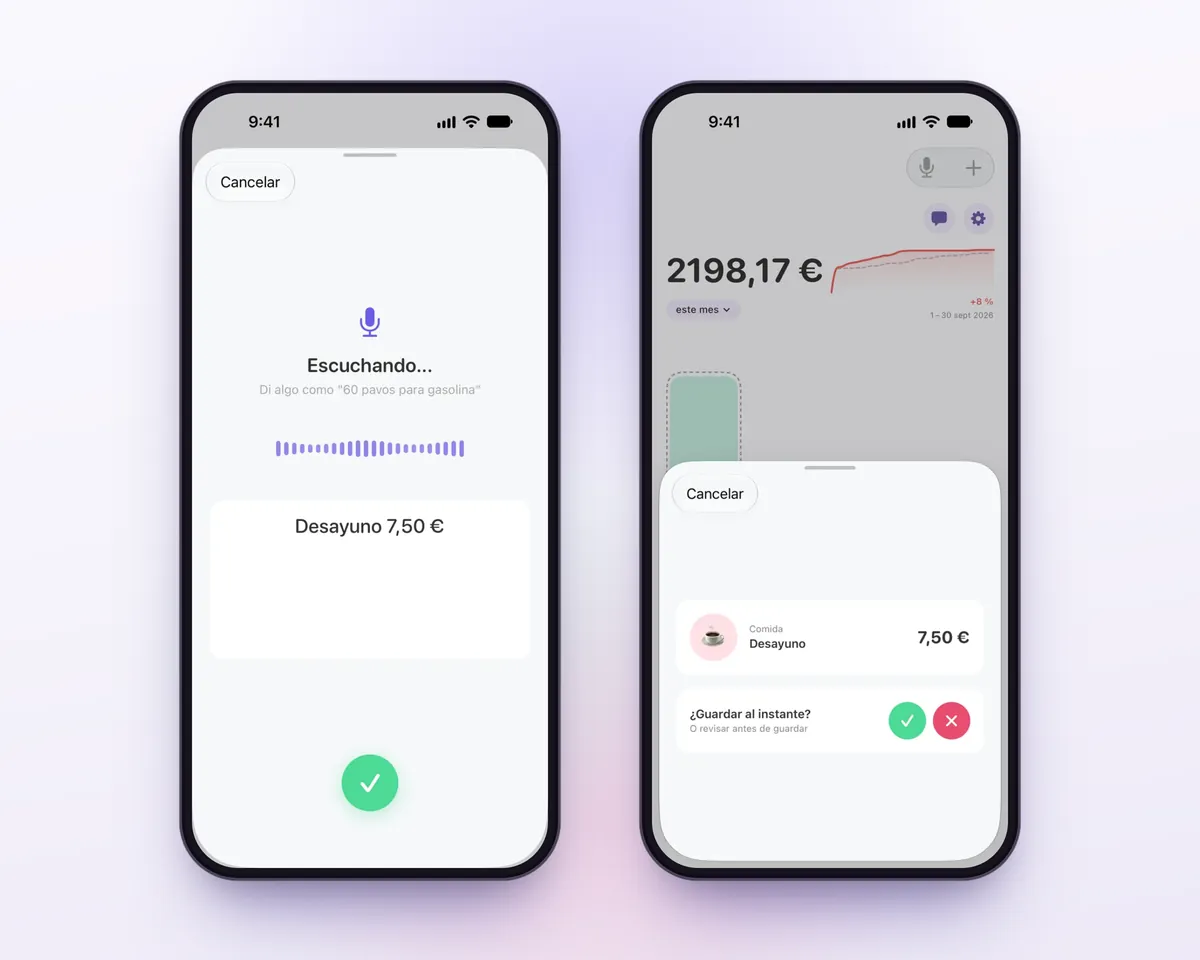
La categoría de un gasto escrito la eliges tú, y las compras con Apple Pay se clasifican en tu teléfono a partir del nombre del comercio. La entrada por voz y el escaneo de tickets forman parte de Bujit Pro. Envían lo que necesitan a Google Gemini, y solo después de que lo aceptes. Tus gastos se guardan en tu teléfono.
¿Cuál te conviene?
- No quieres nada de tecnología y no te importa hacer cuentas: una libreta y un sobre con los tickets.
- Te gustan las fórmulas y los gráficos, y no te importa dedicarle un rato cada semana: una hoja de cálculo.
- Pagas casi todo con una sola tarjeta: puede que te baste la app de tu banco. Revísala cada semana.
- Usas efectivo, más de una tarjeta y Apple Pay, y quieres anotarlo en segundos: una app de control de gastos como Bujit, en el momento de pagar.
Cuando sepas a dónde va el dinero, el siguiente paso es hacer tu primer presupuesto personal, y la regla 50 30 20 te da un primer reparto de lo que cobras. Con esas cifras, hacer un presupuesto mensual paso a paso es cuestión de una tarde.
Preguntas frecuentes
¿Cuál es la forma más fácil de llevar un control de gastos?
Anotar cada compra en el momento de pagar, en algo que siempre llevas encima. Para la mayoría, eso es el teléfono. Una app de gastos tarda unos segundos por compra y hace las sumas, y algunas compras, como los pagos con Apple Pay acercando el iPhone, se pueden registrar solas.
¿Cómo empiezo a controlar mis gastos?
Elige un mes. Guarda todos los tickets, apunta lo que no tenga ticket y dale una categoría a cada compra. Al final de cada semana, suma cada categoría; al final del mes, suma las semanas. Si un mes te parece demasiado, empieza con una o dos semanas.
¿Es mejor anotar los gastos a diario o cada semana?
Anótalos a diario, cuando gastas, porque las compras pequeñas se olvidan en un día o dos. Revisa cada semana: suma cada categoría y mira a dónde se fue el dinero.
¿Qué categorías uso para controlar mis gastos?
Empieza con pocas y amplias, como vivienda y facturas, supermercado, comer fuera, transporte, compras y otros. El Banco de España propone separar también los gastos fijos (vivienda, seguros, internet y teléfono) de los variables (comida, luz, gasolina) y de los que puedes recortar, como el ocio. Divide una categoría solo cuando sea lo bastante grande para vigilarla aparte.
¿Puedo controlar mis gastos sin conectar mi cuenta bancaria?
Sí. Una libreta, una hoja de cálculo y una app de gastos que no se conecta al banco funcionan sin las claves de tu banco. Añades tú cada compra, y así también cuenta el efectivo. Bujit funciona así: no pide acceso a tu banco ni que te crees una cuenta.
¿Cómo se controlan los gastos en Bujit?
Escribe la compra, dila en voz alta o escanea el ticket, y se suma a tu mes con su categoría. En el iPhone, una automatización de Atajos puede registrar cada compra que pagas con Apple Pay acercando el iPhone. La entrada por voz y el escaneo de tickets forman parte de Bujit Pro, y envían lo necesario a Google Gemini solo después de que lo aceptes.
Fuentes
- Aprendemos a planificar nuestras finanzas personales (Finanzas para Todos, Banco de España) (revisado el 30 oct 2026)
- Crear un archivo a partir de una plantilla (Ayuda de Editores de Documentos de Google) (revisado el 30 oct 2026)
- Consultar el historial de transacciones de Apple Pay (Soporte técnico de Apple) (revisado el 30 oct 2026)