Respuesta rápida
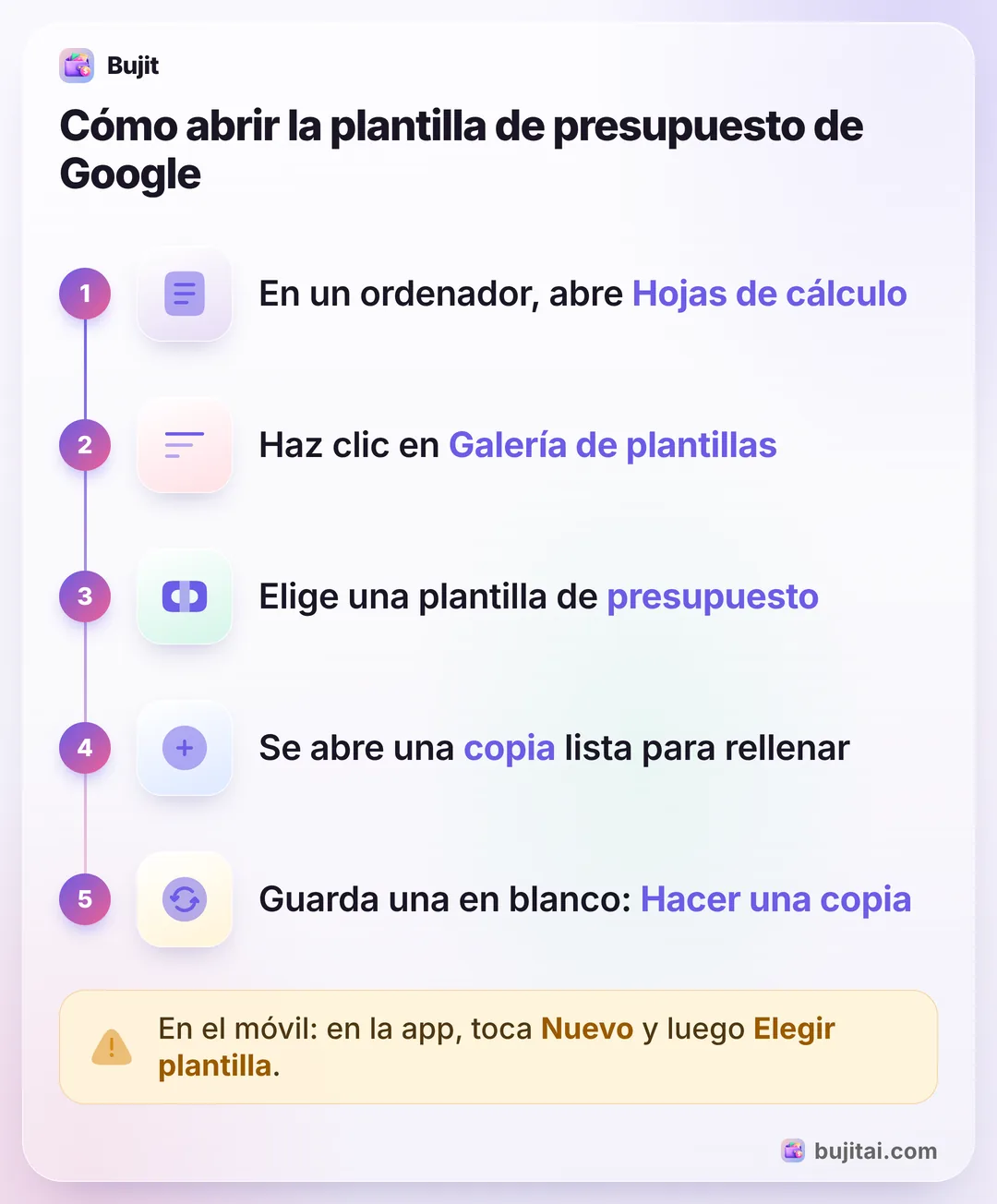
Google Sheets trae plantillas de presupuesto gratuitas. En un ordenador, abre Hojas de cálculo de Google, haz clic en Galería de plantillas, arriba a la derecha, y elige un presupuesto: se abrirá una copia lista para rellenar. Para crear la tuya, apunta tus categorías con un importe previsto, anota las compras en otra hoja y suma cada categoría con SUMAR.SI.
- Dónde
- Galería de plantillas, arriba a la derecha
- En el móvil
- App Hojas de cálculo, Nuevo, Elegir plantilla
- Fórmula clave
- SUMAR.SI, una por categoría
- El mes siguiente
- Archivo, Hacer una copia
En esta página
Cómo abrir la plantilla de presupuesto de Google en Google Sheets
Google tiene sus propias plantillas para Google Sheets, que en español se llama Hojas de cálculo de Google, y entre ellas hay plantillas de presupuesto. Son gratis con una cuenta de Google y se abren como una copia tuya, así que puedes cambiarlo todo. Antes de rellenar una, ten a mano tus cifras. Si aún no las conoces, hacer un presupuesto mensual paso a paso, con tus nóminas y tus recibos delante, te lleva una tarde.
- Abre Hojas de cálculo de Google en un ordenador. Entra en Hojas de cálculo desde el navegador e inicia sesión con tu cuenta de Google.
- Haz clic en Galería de plantillas. Está arriba a la derecha de la página principal. ¿No la ves? Haz clic en Menú, arriba a la izquierda, luego en Configuración, y activa Mostrar las plantillas recientes en las pantallas de inicio.
- Haz clic en una plantilla de presupuesto. Se abre una copia de la plantilla, que es tuya.
- Guarda una copia en blanco para el mes que viene. Antes de escribir nada, haz clic en Archivo y luego en Hacer una copia, ponle un nombre, elige dónde guardarla y haz clic en Aceptar. Al empezar cada mes, vuelve a copiar esa versión en blanco.
- Hazla tuya. Cambia el nombre de la copia del mes y rellénala con tus propias cifras.
En el móvil, abre la app Hojas de cálculo de Google en el iPhone, el iPad o Android, toca Nuevo en la esquina inferior, luego Elegir plantilla, y después la plantilla que quieras.
Cómo crear tu propia plantilla de presupuesto
Una plantilla hecha por ti lleva más tiempo al principio, pero tiene solo tus categorías y hace justo las sumas que necesitas. Necesitas dos hojas en el mismo archivo: Presupuesto para el plan y Gastos para cada compra.
- Prepara la hoja Presupuesto. En la fila 1, escribe cuatro encabezados: Categoría, Previsto, Gastado y Queda. Desde la fila 2, apunta tus categorías en la columna A y lo que piensas gastar en cada una en la columna B.
- Prepara la hoja Gastos. Añade una segunda hoja y llámala Gastos. Ponle cuatro encabezados: Fecha, Descripción, Categoría e Importe, para que las categorías queden en la columna C y los importes en la D.
- Añade un desplegable de categorías. En Gastos, selecciona las celdas de la columna Categoría desde C2 hacia abajo, haz clic en Datos, luego en Validación de datos y en Añadir regla. En «Criterios», elige Menú desplegable (de un intervalo), selecciona tus categorías en la hoja Presupuesto y haz clic en Hecho. Así cada compra lleva una categoría de tu lista, escrita siempre igual.
- Suma cada categoría con SUMAR.SI. En la hoja Presupuesto, escribe en C2 la fórmula
=SUMAR.SI(Gastos!C:C; A2; Gastos!D:D)y cópiala hacia abajo. Suma los importes de las compras cuya categoría coincida con el nombre de la columna A. En D2, escribe la fórmula=B2-C2y cópiala hacia abajo para ver lo que queda. - Pon en rojo lo que se pasa. Selecciona la columna Queda, haz clic en Formato y luego en Formato condicional. En «Dar formato a celdas si», elige Menor que, escribe 0 en Valor o fórmula, elige un rojo en Color de relleno y haz clic en Ok. La categoría que se pase se verá en rojo.
Si tu hoja muestra los nombres de función en inglés, SUMAR.SI se llama SUMIF y funciona igual. Para verlos en español, tu cuenta de Google tiene que estar en español: haz clic en Archivo y luego en Configuración, desmarca «Usar siempre nombres de función en inglés» y haz clic en Guardar configuración. Y si la fórmula da error al escribirla, prueba a separar los argumentos con comas en vez de punto y coma: depende de la configuración regional de la hoja, que se cambia en esa misma ventana, en General.
Así se ve la hoja Presupuesto a mitad de mes, con cifras inventadas:
| Previsto | Gastado | Queda | |
|---|---|---|---|
| Vivienda | 750 € | 750 € | 0 € |
| Comida | 320 € | 214 € | 106 € |
| Transporte | 110 € | 68 € | 42 € |
| Compras | 90 € | 112 € | −22 €, en rojo |
| Entretenimiento | 80 € | 35 € | 45 € |
| Gastos anuales | 60 € | 60 € | 0 € |
La fila Gastos anuales sirve para repartir lo que llega una o dos veces al año, como el seguro del coche, el IBI en España o el predial en México: divide cada importe anual entre 12 y apártalo cada mes. Un seguro de 360 € al año, por ejemplo, son 30 € al mes. Para decidir qué parte del sueldo va a cada fila, la regla 50 30 20 te da un primer reparto de lo que cobras.
Lo que una hoja de cálculo no hace por ti
- Solo sabe lo que escribes. Cada compra es una fila nueva con cuatro celdas. Si te saltas unos días, la columna Gastado se queda corta y nada te avisa.
- Es lenta justo donde gastas. En la caja del súper o en la gasolinera tienes el móvil en la mano, y añadir una fila es abrir el archivo, buscar la primera fila vacía y escribir en celdas pequeñas.
- Solo avisa cuando la miras. La celda roja de la columna Queda aparece cuando abres la hoja, no cuando pagas.
- El efectivo hay que recordarlo. Un pago con tarjeta al menos sale en el extracto del banco. El efectivo no deja rastro si no lo apuntas.
| Tu plantilla en Sheets | Bujit | |
|---|---|---|
| Planifica ingresos y ahorro | Con las filas que quieras | No, solo gastos |
| Suma cada categoría | Con SUMAR.SI | Lo gastado de cada límite, con una barra |
| Añadir una compra desde el móvil | Una fila nueva con cuatro celdas | Entrada manual, o una automatización de Atajos para cada compra con Apple Pay al acercar el iPhone |
| Avisa antes de que una categoría se acabe | No, se pone en rojo cuando ya se ha pasado y abres la hoja | Un aviso al añadir un gasto en la app |
| Pide una cuenta | Una cuenta de Google | Sin cuenta |
| Pide acceso a tu banco | No | No |
Cómo usar Bujit junto a tu presupuesto en Google Sheets
Bujit, la app de gastos que hacemos, no se conecta a Google Sheets. Sí puede acompañar a tu hoja: el plan se queda en la hoja, y en Bujit anotas los gastos al pagar, estés donde estés. Sin acceso a tu banco y sin crear una cuenta.
En Bujit
Obtener Bujit- Deja el plan en tu hoja. El importe previsto de cada categoría sigue en la plantilla, igual que los ingresos y el ahorro si les has dado filas.
- Pasa a Bujit el plan de gastos. Abre Presupuestos, toca Establecer en la tarjeta Presupuesto mensual (o Editar presupuesto total, si ya tiene uno), escribe en Importe la suma de las categorías de gasto de tu hoja y toca Guardar. No cuentes la fila Gastos anuales: es dinero que apartas, no un gasto del mes. Después toca Establecer un presupuesto debajo de cada categoría, escribe su importe previsto y toca Guardar. Si falta alguna categoría de tu hoja, toca el engranaje en Inicio, luego Categorías y después +.
- Elige cuándo quieres el aviso. Arrastra Avisarme al en la tarjeta de una categoría hasta el porcentaje que quieras, como el 80%. Verás un aviso cuando un gasto que añadas en la app lo supere.
- Anota al pagar. Toca + arriba a la derecha y luego Entrada manual, escribe el importe, qué era y la categoría, y toca Guardar.
- Rellena la hoja una vez al mes. El día 1, abre Historial, toca Este mes, elige Mes pasado y toca una categoría para ver su total. En la hoja Gastos del mes anterior, añade una fila por categoría con ese total, y SUMAR.SI rellena la columna Gastado.
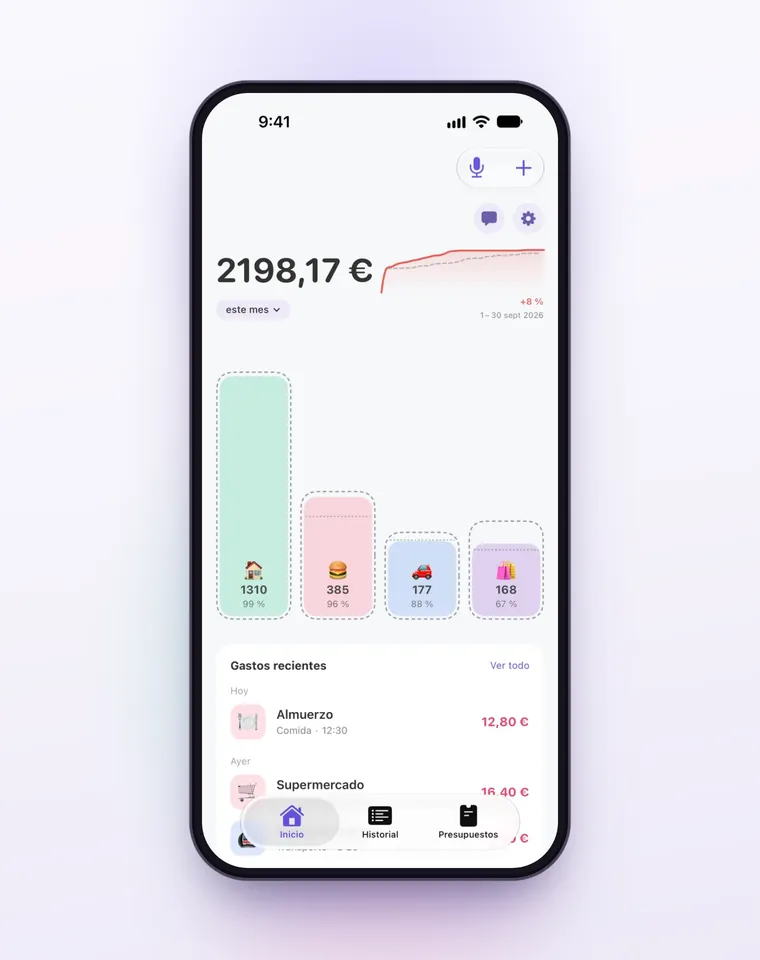
En Bujit, los presupuestos cuentan el mes natural y empiezan de cero el día 1, sin arrastrar lo que sobra, igual que una copia nueva de tu hoja. La tarjeta de una categoría dice Límite próximo por encima del 80% y, cuando superas el límite, cuánto te has excedido, por ejemplo Excedido por 22,00 €. En el iPhone, una automatización de Atajos puede registrar cada compra que pagas con Apple Pay acercando el iPhone; la clasifica en una de las seis categorías integradas de Bujit. Si tu hoja usa otras categorías, mantén pulsado (o presionado) ese gasto en Historial, toca Editar y cámbialo de categoría antes de pasar los totales. Esas compras no muestran el aviso del presupuesto al pagar. La entrada por voz y el escaneo de tickets forman parte de Bujit Pro, y envían lo que necesitan a Google Gemini solo después de que lo aceptes. Tus gastos se guardan en tu teléfono.
¿Cuál te conviene?
- Quieres un presupuesto en Sheets hoy mismo: la plantilla de Google, abierta desde la Galería de plantillas y rellenada con tus cifras.
- Quieres tus categorías y tus fórmulas: tu propia plantilla, con una hoja Presupuesto, una hoja Gastos y SUMAR.SI.
- Haces las cuentas una vez por semana, en el ordenador: cualquiera de las dos, rellenada con los extractos del banco y de la tarjeta.
- Prefieres apuntar las compras en el móvil al pagar: el plan en Sheets, los gastos en una app como Bujit y los totales pasados a la hoja una vez al mes.
Elijas la que elijas, reserva un momento fijo para ponerla al día, como el domingo por la tarde. Una plantilla que nadie actualiza es solo el plan del mes pasado.
Preguntas frecuentes
¿Google Sheets tiene plantillas de presupuesto?
Sí. Entre las plantillas que crea Google hay presupuestos, además de currículos y formularios de pedido, y están en español. En un ordenador, abre Hojas de cálculo de Google, haz clic en Galería de plantillas, arriba a la derecha, y luego en la plantilla que quieras. Se abrirá una copia para que la rellenes.
No veo la Galería de plantillas: ¿qué hago?
Puede estar oculta. En la página principal de Hojas de cálculo, haz clic en Menú, arriba a la izquierda, luego en Configuración, y activa Mostrar las plantillas recientes en las pantallas de inicio. La Galería de plantillas vuelve a aparecer arriba a la derecha.
¿Puedo usar una plantilla de presupuesto de Google Sheets en el móvil?
Sí. En la app Hojas de cálculo de Google para iPhone, iPad o Android, toca Nuevo en la esquina inferior, luego Elegir plantilla, y después la plantilla que quieras usar.
¿Cómo creo mi propia plantilla de presupuesto en Google Sheets?
Haz una hoja con tus categorías y el importe previsto para cada una, y otra para las compras, con la fecha, la descripción, la categoría y el importe. Añade un desplegable a la columna de categoría y suma cada categoría en la primera hoja con SUMAR.SI.
¿Qué fórmula suma una categoría del presupuesto en Google Sheets?
SUMAR.SI. Si las compras están en una hoja llamada Gastos, con las categorías en la columna C y los importes en la D, =SUMAR.SI(Gastos!C:C; A2; Gastos!D:D) suma los importes de las compras cuya categoría coincida con el nombre de A2. Si tu hoja muestra los nombres de función en inglés, la misma función se llama SUMIF.
¿Cómo reutilizo la plantilla el mes siguiente?
Guarda una copia en blanco. Antes de rellenar la plantilla, haz clic en Archivo y luego en Hacer una copia, ponle un nombre, elige dónde guardarla y haz clic en Aceptar. Al empezar cada mes, haz una copia de esa versión en blanco, y las compras del mes anterior se quedan en su propio archivo.
¿Bujit funciona con Google Sheets?
No: Bujit no se conecta a Google Sheets ni exporta a hojas de cálculo. Puedes dejar el plan en tu hoja y anotar las compras en Bujit al pagar, y a final de mes pasar a la hoja el total de cada categoría, que ves en el Historial de Bujit.
Fuentes
- Crear un archivo a partir de una plantilla, ordenador (Ayuda de Editores de Documentos de Google) (revisado el 19 nov 2026)
- Crear un archivo a partir de una plantilla, iPhone y iPad (Ayuda de Editores de Documentos de Google) (revisado el 19 nov 2026)
- Crear un archivo a partir de una plantilla, Android (Ayuda de Editores de Documentos de Google) (revisado el 19 nov 2026)
- SUMAR.SI (Ayuda de Editores de Documentos de Google) (revisado el 19 nov 2026)
- Crear una lista desplegable en una celda (Ayuda de Editores de Documentos de Google) (revisado el 19 nov 2026)
- Usar reglas de formato condicional en Hojas de Cálculo de Google (Ayuda de Editores de Documentos de Google) (revisado el 19 nov 2026)
- Configurar la ubicación regional y los ajustes de cálculo de una hoja de cálculo (Ayuda de Editores de Documentos de Google) (revisado el 19 nov 2026)