빠른 답변
무료 가계부 양식은 구글 스프레드시트에 이미 들어 있습니다. 컴퓨터로 스프레드시트 홈 화면에 들어가 오른쪽 위의 템플릿 갤러리를 클릭한 다음 예산 템플릿을 고르면, 바로 채울 수 있는 사본이 열립니다. 직접 만들려면 카테고리별 계획 금액을 적는 시트와 지출을 적는 시트를 만들고, SUMIF로 카테고리마다 합계를 냅니다.
- 위치
- 스프레드시트 오른쪽 위, 템플릿 갤러리
- 휴대폰
- 앱에서 새로 만들기, 템플릿 선택
- 핵심 함수
- SUMIF, 카테고리마다 하나
- 다음 달
- 파일, 사본 만들기
이 페이지의 내용
구글 스프레드시트 무료 가계부 양식 여는 법
Google은 구글 스프레드시트(Google Sheets)용 템플릿을 직접 만들어 한국어로도 제공하며, 예산 템플릿도 그중 하나입니다. Google 계정만 있으면 무료이고, 내 사본으로 열리기 때문에 무엇이든 고칠 수 있습니다. 채우기 전에 한 달에 어디에 얼마를 쓰는지 먼저 알아 두세요. 잘 모르겠다면 한 달 동안 지출을 모두 적어 보는 법부터 시작하면 됩니다.
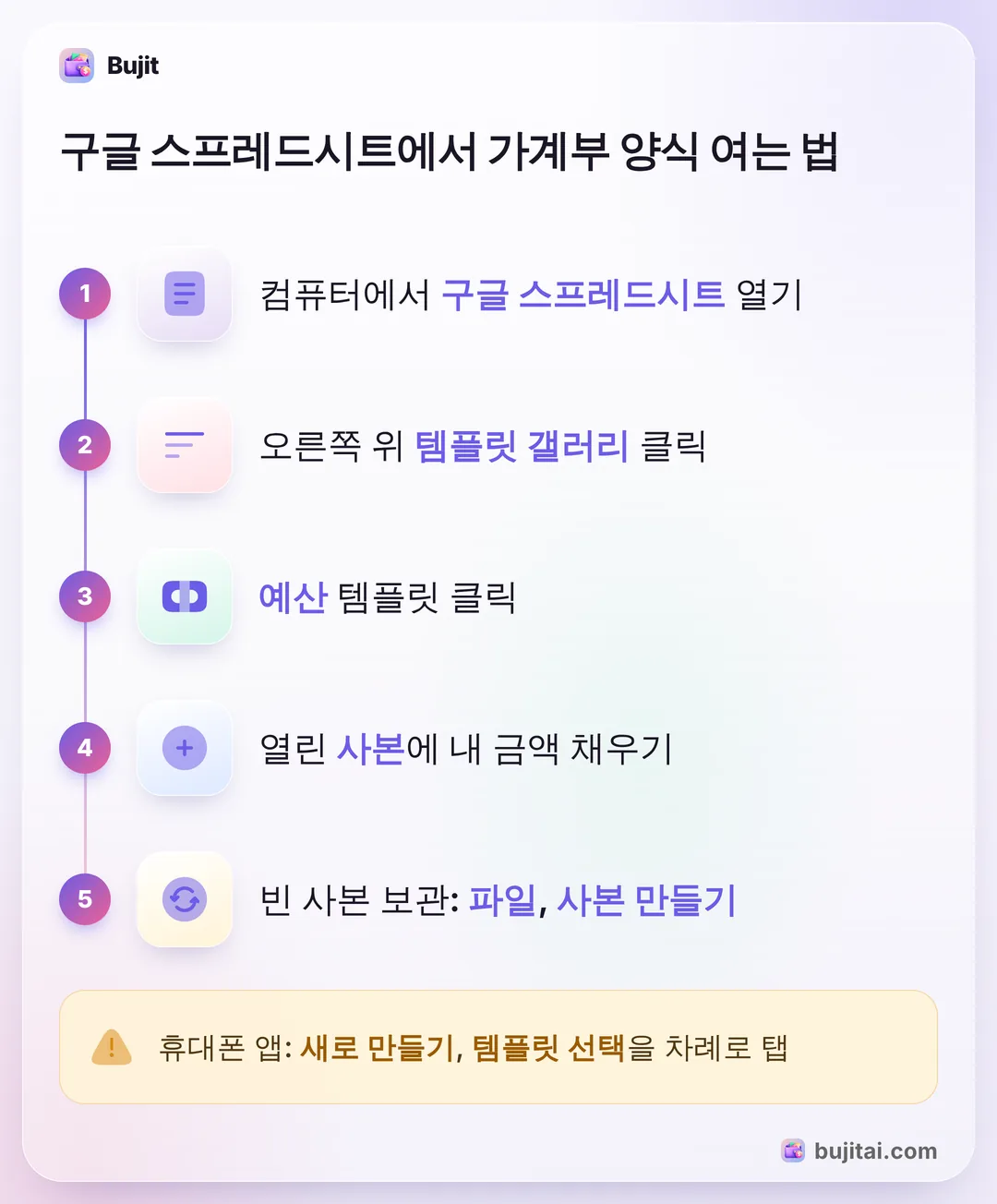
- 컴퓨터에서 구글 스프레드시트를 엽니다. 브라우저에서 구글 스프레드시트로 이동해 Google 계정으로 로그인합니다.
- 템플릿 갤러리를 클릭합니다. 스프레드시트 홈 화면 오른쪽 위에 있습니다. 보이지 않는다면 왼쪽 위에서 메뉴, 설정을 차례로 클릭하고 홈 화면에 최근 템플릿 표시를 켜세요.
- 예산 템플릿을 클릭합니다. 템플릿 사본이 새 파일로 열리므로 마음대로 고쳐도 됩니다.
- 다음 달에 쓸 빈 사본을 남겨 둡니다. 아무것도 입력하기 전에 파일, 사본 만들기를 클릭하고, 이름과 저장 위치를 정한 뒤 확인을 클릭합니다. 매달 초에는 이 빈 사본을 다시 복사해서 씁니다.
- 내 가계부로 만듭니다. 이번 달 사본의 이름을 바꾸고 내 금액을 채웁니다.
휴대폰에서는 아이폰, 아이패드, 안드로이드의 Google Sheets 앱을 열고 하단 모서리의 새로 만들기, 템플릿 선택을 차례로 탭한 다음 사용할 템플릿을 탭합니다.
가계부 양식을 직접 만드는 법
직접 만들면 시간은 조금 더 들지만, 내가 쓰는 카테고리만 들어가고 계산도 원하는 대로 됩니다. 한 파일에 시트 두 개가 필요합니다. 계획을 적는 예산 시트와 지출을 하나하나 적는 지출 시트입니다.
- 예산 시트를 만듭니다. 1행에 카테고리, 계획, 쓴 금액, 남은 금액이라고 머리글을 적습니다. 2행부터 A열에는 카테고리를, B열에는 카테고리마다 한 달 동안 쓰려는 금액을 적습니다.
- 지출 시트를 만듭니다. 시트를 하나 추가해 이름을 지출로 바꿉니다. 1행에 날짜, 내용, 카테고리, 금액이라고 적으면 카테고리는 C열, 금액은 D열에 들어갑니다.
- 카테고리에 드롭다운을 넣습니다. 지출 시트에서 C2부터 아래로 카테고리 칸을 선택하고 데이터, 데이터 확인, 규칙 추가를 차례로 클릭합니다. '기준'에서 드롭다운(범위)을 고르고, 예산 시트의 A2부터 아래 카테고리 칸을 선택한 뒤 완료를 클릭합니다. 이제 모든 지출에 내 목록의 카테고리가 같은 표기로 들어갑니다.
- SUMIF로 카테고리별 합계를 냅니다. 예산 시트의 C2에
=SUMIF(지출!C:C, A2, 지출!D:D)를 입력하고 아래로 복사합니다. A열의 카테고리와 같은 지출을 모두 더해 줍니다. D2에는=B2-C2를 입력하고 아래로 복사하면 남은 금액이 나옵니다. - 예산을 넘으면 빨간색으로 표시합니다. 남은 금액 열을 선택하고 서식, 조건부 서식을 차례로 클릭합니다. '다음 경우 셀 서식 지정'에서 미만을 고르고 값 또는 수식에 0을 입력한 뒤, 채우기 색을 빨간색으로 정하고 완료를 클릭합니다. 예산을 넘은 카테고리는 칸이 빨갛게 바뀝니다.
한국어로 쓰는 스프레드시트에서도 함수 이름은 영어 그대로 SUMIF입니다. Google이 함수 이름을 번역해 주는 언어 목록에 한국어는 없기 때문입니다.
한 달의 중간쯤, 예산 시트는 이런 모습입니다. 숫자는 예시입니다.
| 계획 | 쓴 금액 | 남은 금액 | |
|---|---|---|---|
| 주거비(월세·관리비) | 650,000원 | 650,000원 | 0원 |
| 식비 | 500,000원 | 312,000원 | 188,000원 |
| 교통비 | 120,000원 | 68,000원 | 52,000원 |
| 쇼핑 | 150,000원 | 174,000원 | -24,000원, 빨간색 |
| 경조사비 | 100,000원 | 100,000원 | 0원 |
| 문화·여가 | 100,000원 | 45,000원 | 55,000원 |
결혼식 축의금이나 조의금처럼 갑자기 나가는 돈은 경조사비 항목으로 따로 잡아 두면 그달 생활비가 흔들리지 않습니다. 식비를 얼마로 잡을지 모르겠다면 가구원수별 평균으로 식비 예산 정하는 법을 참고하세요.
스프레드시트 가계부가 해 주지 않는 것
- 입력한 것만 압니다. 지출이 생길 때마다 새 줄에 칸 네 개를 채워야 합니다. 며칠 빠뜨리면 쓴 금액 열이 틀려도 아무도 알려 주지 않습니다.
- 돈을 쓰는 곳에서 가장 느립니다. 계산대 앞에서 손에 든 건 휴대폰인데, 거기서 한 줄을 추가하려면 파일을 열고, 빈 줄을 찾아, 작은 칸에 입력해야 합니다.
- 들여다볼 때만 알려 줍니다. 남은 금액 칸이 빨갛게 바뀌는 건 결제할 때가 아니라 파일을 열었을 때입니다.
- 현금은 기억에 기대야 합니다. 카드 결제는 나중에 명세서에라도 남지만, 현금은 바로 적어 두지 않으면 흔적이 없습니다.
| 직접 만든 스프레드시트 | Bujit | |
|---|---|---|
| 수입과 저축 계획 | 원하는 만큼 줄 추가 | 없음, 지출만 |
| 카테고리별 합계 | SUMIF로 | 예산 대비 쓴 금액과 막대 |
| 휴대폰으로 지출 추가 | 칸 네 개짜리 새 줄 | 직접 입력, 또는 아이폰을 단말기에 대고 Apple Pay로 결제할 때 기록하는 단축어 자동화 |
| 예산이 바닥나기 전에 알림 | 없음, 넘은 뒤 파일을 열면 빨간색 | 앱에서 지출을 추가할 때 배너 |
| 계정 | Google 계정 필요 | 필요 없음 |
| 은행 로그인 | 필요 없음 | 필요 없음 |
구글 스프레드시트와 Bujit 함께 쓰는 법
저희가 만드는 지출 기록 앱 Bujit은 구글 스프레드시트와 연동되지 않습니다. 대신 스프레드시트와 나눠 쓰면 됩니다. 계획은 스프레드시트에 두고, 밖에서 쓰는 돈은 Bujit으로 기록하는 식입니다. 은행 로그인도, 계정도 필요 없습니다.
Bujit에서
Bujit 받기- 계획은 스프레드시트에 둡니다. 카테고리별 계획 금액은 양식에 그대로 두고, 수입과 저축 줄을 만들었다면 그것도 그대로 둡니다.
- 지출 계획을 Bujit에 옮깁니다. 예산을 열고 월간 예산 카드에서 설정(이미 정했다면 총 예산 수정)을 탭한 다음, 스프레드시트 계획 열의 합계(예시에서는 1,620,000원)를 금액에 입력하고 저장을 탭합니다. 이어서 카테고리마다 예산 설정을 탭해 계획 금액을 입력하고 저장을 탭합니다. 경조사비처럼 스프레드시트에만 있는 카테고리는 홈의 톱니바퀴, 카테고리, +를 차례로 탭해 추가합니다.
- 알림 받을 시점을 정합니다. 카테고리 카드의 알림 기준 슬라이더를 80%처럼 원하는 비율에 맞춥니다. 앱에서 지출을 추가해 그 비율을 넘으면 배너가 나타납니다.
- 결제할 때 기록합니다. 오른쪽 위의 +를 탭하고 직접 입력을 탭합니다. 금액과 내용을 입력하고 카테고리를 고른 뒤 저장을 탭합니다.
- 한 달에 한 번 스프레드시트를 채웁니다. 1일에 기록을 열고 이번 달을 탭해 지난달을 고른 다음, 카테고리를 탭해 합계를 봅니다. 지난달 파일의 지출 시트에 카테고리마다 그 합계를 한 줄씩 적으면 SUMIF가 쓴 금액 열을 채워 줍니다.
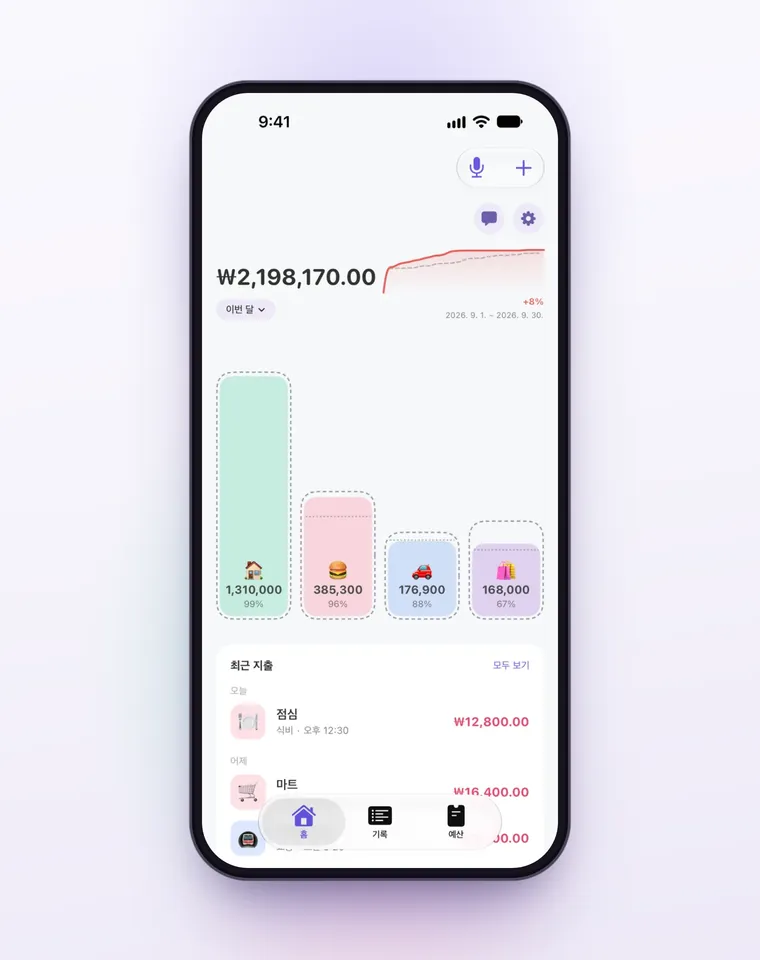
Bujit의 예산은 달력 기준 한 달 단위라서 매달 1일에 새로 시작하고, 남은 금액은 다음 달로 넘어가지 않습니다. 스프레드시트에서 새 사본을 여는 것과 같습니다. 예산의 80%를 넘으면 카드에 한도 임박이, 예산을 넘으면 예산 초과와 넘은 금액이 표시됩니다. 아이폰에서는 단축어 자동화로, 아이폰을 단말기에 대고 Apple Pay로 결제할 때마다 지출을 기록할 수 있습니다. 이렇게 기록된 지출은 Bujit의 기본 카테고리 6개 중 하나로 분류되므로, 스프레드시트에서 다른 카테고리를 쓴다면 합계를 옮기기 전에 기록에서 해당 지출을 길게 누르고 편집을 탭해 카테고리를 바꿔 주세요. 이 결제에는 결제할 때 예산 배너가 나타나지 않습니다. 음성 입력과 영수증 스캔은 Bujit Pro 기능이며, 동의한 뒤에만 필요한 내용을 저희 서버를 거쳐 Google Gemini로 보냅니다. 지출 기록은 휴대폰에 저장됩니다.
어떤 방법이 맞을까요?
- 오늘 바로 가계부를 시작하고 싶다면: 템플릿 갤러리에서 연 예산 템플릿에 내 금액을 채우세요.
- 내 카테고리와 내 수식을 쓰고 싶다면: 예산 시트, 지출 시트, SUMIF로 직접 만든 양식이 맞습니다.
- 일주일에 한 번 컴퓨터 앞에서 정리한다면: 어느 쪽이든 카드 명세서와 통장 내역을 보며 채우면 됩니다.
- 결제할 때 휴대폰으로 바로 적고 싶다면: 계획은 스프레드시트에, 기록은 Bujit 같은 지출 앱에 두고 한 달에 한 번 합계만 옮기세요.
어떤 방법이든 일요일 저녁처럼 채우는 시간을 정해 두세요. 채우지 않는 가계부 양식은 지난달 계획표일 뿐입니다.
자주 묻는 질문
구글 스프레드시트에 무료 가계부 양식이 있나요?
네. Google이 만든 템플릿에는 이력서, 주문 양식과 함께 예산 템플릿이 있고, 한국어로도 제공됩니다. 컴퓨터에서 구글 스프레드시트를 열고 오른쪽 위의 템플릿 갤러리를 클릭한 뒤 원하는 템플릿을 클릭하면, 채워 쓸 수 있는 사본이 열립니다.
템플릿 갤러리가 보이지 않으면 어떻게 하나요?
숨겨져 있을 수 있습니다. 스프레드시트 홈 화면 왼쪽 위에서 메뉴, 설정을 차례로 클릭하고 '홈 화면에 최근 템플릿 표시'를 켜면, 오른쪽 위에 템플릿 갤러리가 다시 나타납니다.
휴대폰에서도 가계부 양식을 쓸 수 있나요?
네. 아이폰, 아이패드, 안드로이드의 Google Sheets 앱에서 하단 모서리의 새로 만들기를 탭하고 템플릿 선택을 탭한 다음, 사용할 템플릿을 탭하면 됩니다.
가계부 양식을 직접 만들려면 어떻게 하나요?
한 파일에 시트를 두 개 만듭니다. 첫 번째 시트에는 카테고리와 카테고리별 계획 금액을, 두 번째 시트에는 날짜, 내용, 카테고리, 금액을 적습니다. 카테고리 열에 드롭다운을 넣고, 첫 번째 시트에서 SUMIF로 카테고리마다 합계를 냅니다.
카테고리별 합계는 어떤 함수로 구하나요?
SUMIF를 씁니다. 지출을 '지출' 시트에 적고 카테고리가 C열, 금액이 D열에 있다면, =SUMIF(지출!C:C, A2, 지출!D:D)가 A2에 적힌 카테고리와 같은 지출을 모두 더합니다. 한국어 스프레드시트에서도 함수 이름은 영어 그대로 SUMIF입니다.
다음 달에도 같은 양식을 쓰려면 어떻게 하나요?
빈 사본을 하나 남겨 두세요. 양식을 채우기 전에 파일, 사본 만들기를 클릭하고 이름과 저장 위치를 정한 뒤 확인을 클릭합니다. 매달 초 이 빈 사본을 다시 복사해 쓰면 지난달 지출은 지난달 파일에 그대로 남습니다.
Bujit은 구글 스프레드시트와 연동되나요?
직접 연동되지는 않습니다. 계획은 스프레드시트에 두고 지출은 결제할 때 Bujit에 기록한 다음, 월말에 Bujit의 기록에서 카테고리별 합계를 보고 스프레드시트에 옮겨 적으면 됩니다.
출처
- 템플릿으로 파일 만들기, 컴퓨터 (Google Docs 편집기 고객센터) (확인 2026년 11월 18일)
- 템플릿으로 파일 만들기, iPhone 및 iPad (Google Docs 편집기 고객센터) (확인 2026년 11월 18일)
- 템플릿으로 파일 만들기, Android (Google Docs 편집기 고객센터) (확인 2026년 11월 18일)
- SUMIF (Google Docs 편집기 고객센터) (확인 2026년 11월 18일)
- 셀 내 드롭다운 목록 만들기 (Google Docs 편집기 고객센터) (확인 2026년 11월 18일)
- Google Sheets에서 조건부 서식 규칙 사용하기 (Google Docs 편집기 고객센터) (확인 2026년 11월 18일)
- 스프레드시트의 위치 및 계산 설정 설정하기 (Google Docs 편집기 고객센터) (확인 2026년 11월 18일)