まずは結論
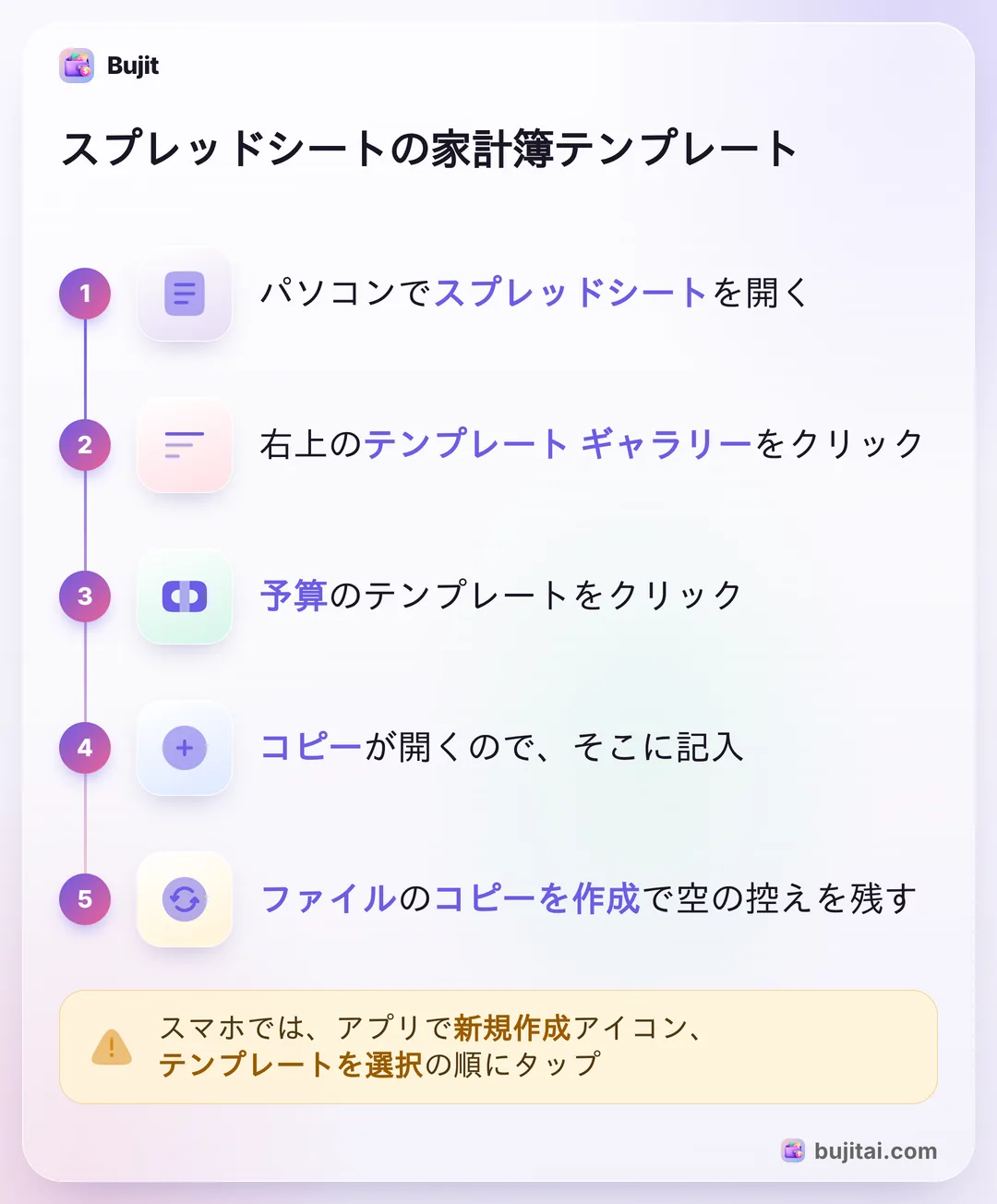
家計簿をスプレッドシートで作るなら、パソコンでGoogle スプレッドシートを開き、[テンプレート ギャラリー]から予算のテンプレートを選ぶのが最短です。自作するなら、費目ごとの予算を書く「予算」シートと、支出を1行ずつ書く「支出」シートを作り、SUMIF関数で合計します。
- テンプレートの場所
- スプレッドシートの右上、テンプレート ギャラリー
- スマホでは
- アプリの新規作成からテンプレートを選択
- 使う関数
- SUMIF(費目ごとに1つ)
- 翌月は
- [ファイル]の[コピーを作成]
このページの内容
Googleのテンプレートでスプレッドシートの家計簿を作る
家計簿をスプレッドシートで始めるいちばん早い方法は、Googleが作ったテンプレートを使うことです。Googleのテンプレートには予算書があり、Googleアカウントがあれば無料で使えて、自分用のコピーとして開くので自由に書き換えられます。記入する前に、手取りと毎月の固定費をざっと書き出しておくとスムーズです。家計簿のつけ方の基本も、あわせて確認しておきましょう。
- パソコンでGoogle スプレッドシートを開きます。ブラウザでGoogle スプレッドシートにアクセスし、Googleアカウントでログインします。
- [テンプレート ギャラリー]をクリックします。スプレッドシートのホーム画面の右上にあります。見つからないときは、左上のメニューから[設定]をクリックし、[ホーム画面に最近使用したテンプレートを表示]をオンにします。
- 予算のテンプレートをクリックします。テンプレートのコピーが開き、自由に編集できます。
- 翌月用に空のコピーを残します。記入する前に[ファイル]の[コピーを作成]をクリックし、名前と保存先を決めて[OK]をクリックします。毎月の初めに、その空のコピーからもう一度コピーを作ります。
- 自分用に整えます。今月のコピーの名前を変え、自分の数字を入れていきます。
スマホでは、iPhone、iPad、AndroidのGoogle スプレッドシート アプリで、右下の新規作成アイコンをタップし、[テンプレートを選択]をタップして、使うテンプレートをタップします。
スプレッドシートで家計簿を自作する
自作は少し手間がかかりますが、自分に必要な費目と計算だけの家計簿にできます。1つのファイルに、予算を書く予算シートと、毎回の支出を書く支出シートの2枚を作ります。
- 予算シートを作ります。1行目に「費目」「予算」「使った額」「残り」の4つの見出しを入れます。2行目から下のA列に費目を、B列にそれぞれの予算を書きます。
- 支出シートを作ります。シートを追加して名前を「支出」に変え、「日付」「内容」「費目」「金額」の4つの見出しを入れます。これで費目はC列、金額はD列に入ります。
- 費目にプルダウンを付けます。支出シートで費目の列のC2から下を選び、[データ]、[データの入力規則]、[ルールを追加]の順にクリックします。[条件]で[リストを範囲で指定]を選び、予算シートの費目のセルを選んで[完了]をクリックします。これで費目の表記ゆれがなくなり、SUMIF関数で正しく合計できます。
- SUMIF関数で費目ごとに合計します。予算シートのC2に
=SUMIF(支出!C:C, A2, 支出!D:D)と入力して下の行にコピーします。A列の費目と同じ費目の支出がすべて合計されます。D2には=B2-C2と入力して下にコピーし、残りを出します。 - 予算オーバーを赤くします。残りの列を選び、[表示形式]、[条件付き書式]の順にクリックします。[セルの書式設定の条件]で[次より小さい]を選び、[値または数式]に0と入力して、塗りつぶしで赤を選び、[完了]をクリックします。予算を超えた費目が赤くなります。
月の途中の予算シートは、たとえばこうなります(数字は例です)。
| 予算 | 使った額 | 残り | |
|---|---|---|---|
| 住居費(家賃・光熱費) | 85,000円 | 85,000円 | 0円 |
| 食費 | 40,000円 | 28,600円 | 11,400円 |
| 交通費 | 10,000円 | 6,200円 | 3,800円 |
| 日用品 | 8,000円 | 9,100円 | -1,100円(赤) |
| 娯楽 | 15,000円 | 7,500円 | 7,500円 |
どんな費目を並べればいいか迷ったら、家計簿の費目の分け方を参考にしてください。
スプレッドシートの家計簿にできないこと
- 入力したことしかわからない。支払うたびに、4つのセルを埋めて1行書き足します。数日書き忘れると、「使った額」は知らないうちに実際より少なくなります。
- お金を使うその場で、いちばん手間がかかる。レジの前では、スマホが手元にあっても、ファイルを開いて空いている行を探し、小さなセルに打ち込むのは手間です。
- 見たときにしか気づけない。赤くなった「残り」に気づくのはスプレッドシートを開いたときで、支払った瞬間ではありません。
- 現金は覚えておくしかない。カードの支払いはあとで明細に残りますが、現金の支払いは書いておかないと記録が残りません。
| 自作のスプレッドシート | Bujit | |
|---|---|---|
| 収入や貯金も計画できる | 好きな行を追加できる | いいえ、支出のみ |
| 費目ごとに合計する | SUMIF関数で | 予算に対して使った額を棒グラフで |
| スマホで支出を追加する | 4つのセルに1行書く | 手動入力、またはiPhoneをかざして払ったApple Payを「ショートカット」のオートメーションで記録 |
| 予算が尽きる前に知らせる | いいえ、超えてから赤くなる(開いたときに見える) | アプリで支出を追加したときにバナーで |
| アカウントが必要 | Googleアカウント | 不要 |
| 銀行のログインが必要 | 不要 | 不要 |
Google スプレッドシートの家計簿とBujitを一緒に使う
Bujitは私たちが作っている家計簿アプリで、Google スプレッドシートとは連携しません。ただ、並べて使うことはできます。予算はスプレッドシートに置いたまま、外での記録をBujitが受け持ちます。銀行との連携もアカウント登録もいりません。
Bujitでは
Bujitを入手- 予算はスプレッドシートに残します。費目ごとの予算は、収入や貯金の行を追加していればそれも含めて、スプレッドシートにそのまま置いておきます。
- 支出の予算をBujitに写します。予算を開き、月間予算のカードで設定をタップします(設定済みなら合計予算を編集)。スプレッドシートで支出の費目の予算を合計し、その額を金額に入れて保存をタップします。続けて各カテゴリーの下の予算を設定をタップし、予算額を入れて保存をタップします。スプレッドシートの費目に合わせたいときは、ホームの歯車をタップし、カテゴリー、+の順に進んで追加します。
- 知らせてほしいタイミングを決めます。カテゴリーのカードで通知する割合のスライダーを、80%など好きな位置までドラッグします。アプリで追加した支出でその割合を超えると、バナーでお知らせします。
- 支払ったときに記録します。右上の+をタップして手動入力を選び、金額と内容を入れてカテゴリーを選び、保存をタップします。
- 月に一度スプレッドシートに書き写します。毎月1日に履歴を開き、今月をタップして先月を選び、カテゴリーをタップして合計を確認します。先月の支出シートに費目ごとに1行ずつ合計を書けば、SUMIF関数で「使った額」が埋まります。
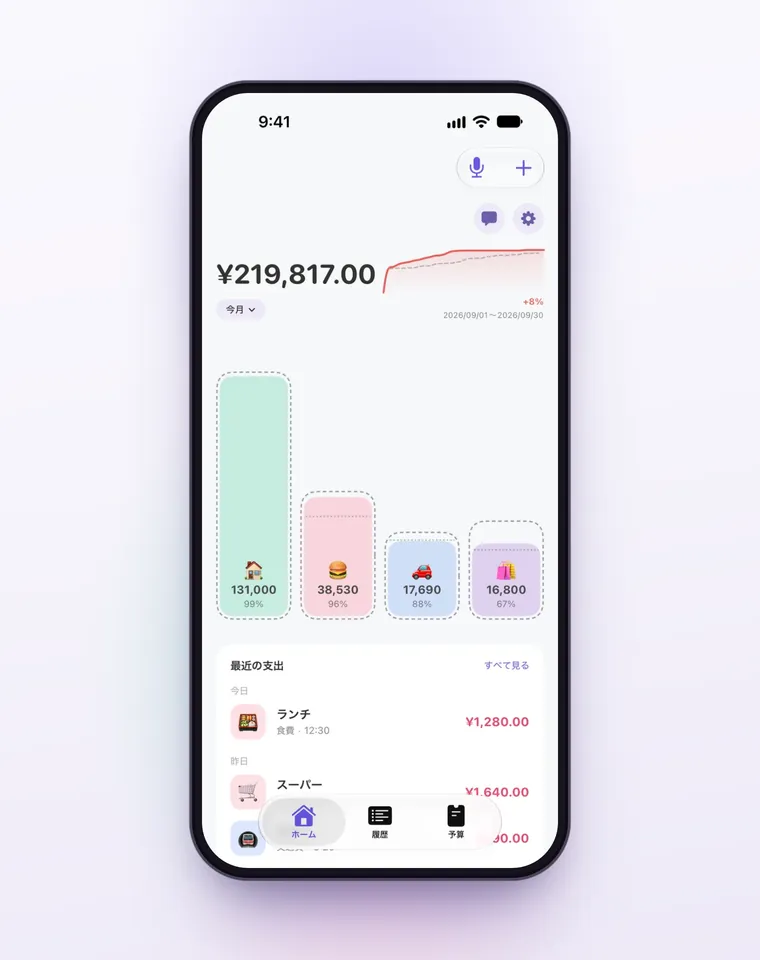
Bujitの予算は1日から月末までの1か月単位で、毎月1日にリセットされ、余った分は繰り越されません。新しい月のコピーを作るスプレッドシートと同じ考え方です。使った額が予算の80%を超えるとカードに上限に近づいていますと表示され、予算を超えると予算超過と超えた額が表示されます。iPhoneでは「ショートカット」のオートメーションで、iPhoneをかざして払ったApple Payの支払いを記録できます。カテゴリーは最初からある6つ(食費、交通費、住居費、娯楽、ショッピング、健康)のどれかに分けられ、追加したカテゴリーには入りません。こうして記録された支払いでは、払ったときに予算のバナーは表示されません。音声入力とレシートのスキャンはBujit Proの機能で、同意した場合にのみ、必要な情報をGoogle Geminiに送ります。支出の記録はスマホに保存されます。
どれを選べばいい?
- 今日からスプレッドシートで家計簿を始めたい:テンプレート ギャラリーにあるGoogleの予算のテンプレートに、自分の数字を入れます。
- 自分の費目と計算式で作りたい:予算シートと支出シート、SUMIF関数で自作します。
- 週に一度、パソコンでまとめて家計簿をつけたい:Googleのテンプレートでも自作でも、カードの明細やレシートを見ながら記入できます。
- 支払ったその場でスマホで記録したい:予算はスプレッドシートに置き、記録は家計簿アプリのBujitで。月に一度、合計を書き写します。
どれを選んでも、日曜の夜など、記入する時間を決めておきましょう。更新しない家計簿は、先月の計画が残っているだけのファイルになってしまいます。食費の予算を見直したいときは、一人暮らしの食費の目安も参考になります。
よくある質問
Google スプレッドシートに家計簿のテンプレートはありますか?
あります。Googleが作ったテンプレートには、履歴書や注文書と並んで予算書があります。パソコンでGoogle スプレッドシートにアクセスし、右上の[テンプレート ギャラリー]をクリックして、使うテンプレートをクリックすると、そのコピーが開きます。
テンプレート ギャラリーが表示されないのはなぜですか?
非表示になっている可能性があります。スプレッドシートのホーム画面で左上のメニューから[設定]をクリックし、[ホーム画面に最近使用したテンプレートを表示]をオンにすると、右上に[テンプレート ギャラリー]が戻ります。
スマホでも家計簿のテンプレートは使えますか?
使えます。iPhone、iPad、AndroidのGoogle スプレッドシート アプリで、右下の新規作成アイコンをタップし、[テンプレートを選択]をタップして、使うテンプレートをタップします。
スプレッドシートで家計簿を自作するには?
費目とそれぞれの予算を書く「予算」シートと、日付、内容、費目、金額を書く「支出」シートを1つのファイルに作ります。支出シートの費目の列にプルダウンを付け、予算シートでSUMIF関数を使って費目ごとに合計します。
費目ごとに合計する関数は?
SUMIF関数です。支出を「支出」という名前のシートに書き、費目をC列、金額をD列に入れている場合、=SUMIF(支出!C:C, A2, 支出!D:D) と入力すると、A2に書いた費目と同じ費目の支出がすべて合計されます。
スプレッドシートの家計簿を翌月も使うには?
空のコピーを1つ残しておきます。記入を始める前に[ファイル]の[コピーを作成]をクリックし、名前と保存先を決めて[OK]をクリックします。毎月の初めにその空のコピーからもう一度コピーを作れば、前の月の支出は前の月のファイルに残り、新しい月は空の状態から始められます。
BujitはGoogle スプレッドシートと連携できますか?
直接はできません。BujitにはGoogle スプレッドシートとの連携機能はありません。予算はスプレッドシートに書いたまま、支払いのたびにBujitで記録し、月末にBujitの履歴でカテゴリーごとの合計を見て、スプレッドシートに書き写す使い方ができます。
出典
- テンプレートからファイルを作成する(パソコン、Google ドキュメント エディタ ヘルプ) (確認日 2026年11月15日)
- テンプレートからファイルを作成する(iPhone と iPad、Google ドキュメント エディタ ヘルプ) (確認日 2026年11月15日)
- テンプレートからファイルを作成する(Android、Google ドキュメント エディタ ヘルプ) (確認日 2026年11月15日)
- SUMIF(Google ドキュメント エディタ ヘルプ) (確認日 2026年11月15日)
- セル内にプルダウン リストを作成する(Google ドキュメント エディタ ヘルプ) (確認日 2026年11月15日)
- Google スプレッドシートで条件付き書式ルールを使用する(Google ドキュメント エディタ ヘルプ) (確認日 2026年11月15日)