Resposta rápida
Para ter uma planilha de gastos no Excel, abra um modelo de orçamento gratuito da Microsoft: no Windows, clique em Arquivo, Novo, procure orçamento, escolha um modelo e clique em Criar; no Mac, use Arquivo, Novo a partir do Modelo. Para montar a sua, liste categorias e valores planejados, anote os gastos em outra aba e some com SOMASE.
- Windows
- Arquivo, Novo, procure orçamento
- Mac
- Arquivo, Novo a partir do Modelo
- Fórmula principal
- SOMASE, uma por categoria
- De graça
- Excel para a Web, com conta Microsoft
Nesta página
Como abrir um modelo de planilha de gastos no Excel
Uma planilha de gastos no Excel pode começar de um modelo: a Microsoft publica modelos de orçamento gratuitos, com nomes como Orçamento pessoal básico, Orçamento familiar e Orçamento doméstico mensal. Cada um abre como uma pasta de trabalho nova, com as fórmulas prontas, e você só troca os números de exemplo pelos seus. Nem é preciso ter o Excel instalado: a Microsoft diz que o Excel para a Web é gratuito para qualquer pessoa usar online, com uma conta Microsoft gratuita. Se você ainda não sabe quanto vai para cada coisa, comece por um orçamento mensal feito a partir do salário e das contas e depois volte para preencher o modelo.
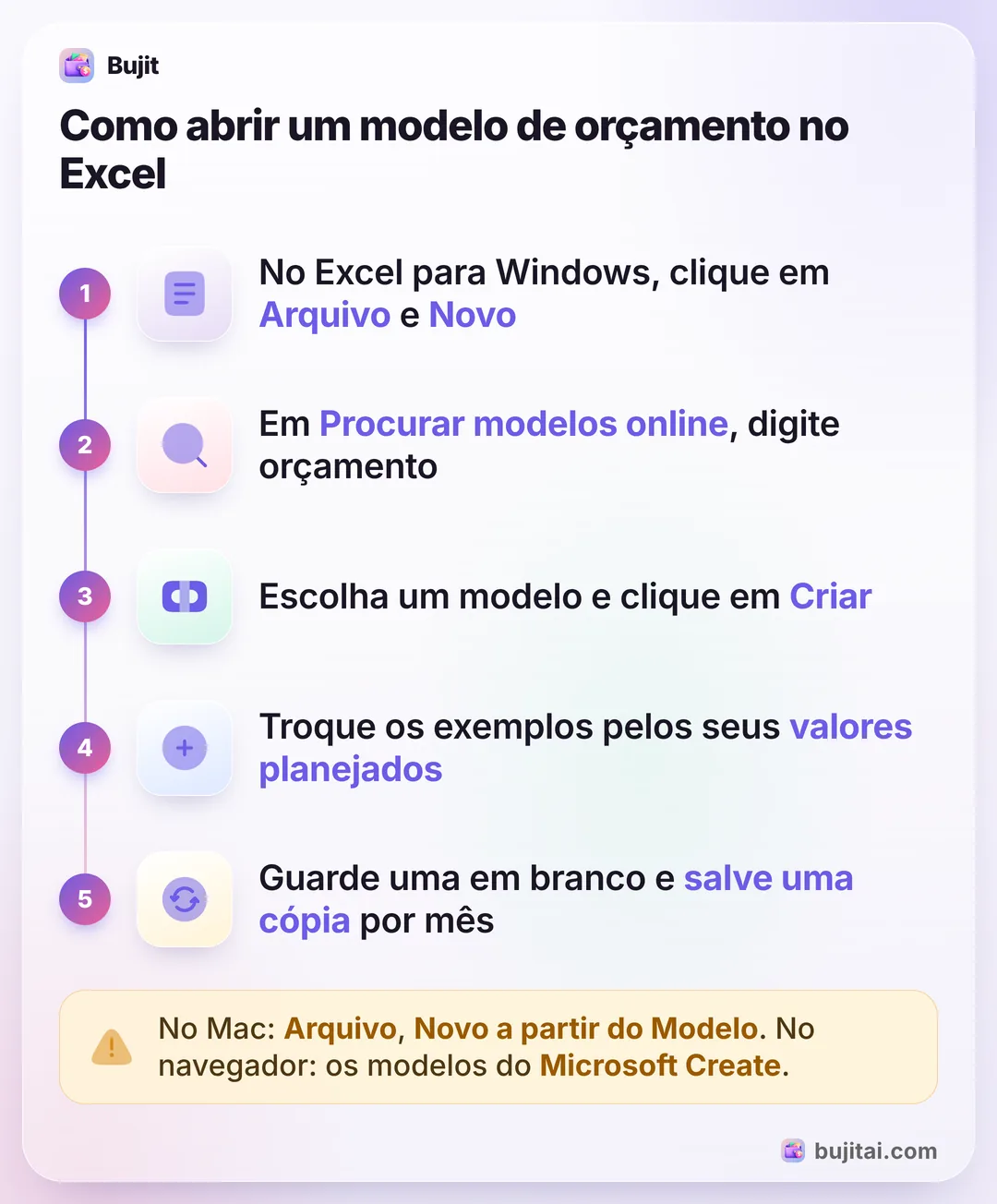
- Abra a lista de modelos. No Excel para Windows, clique em Arquivo, depois em Novo. No Mac, clique em Arquivo, depois em Novo a partir do Modelo.
- Procure orçamento. No Windows, selecione Procurar modelos online, digite orçamento e clique na lupa. No Mac, digite orçamento na caixa Procurar Todos os Modelos, à direita.
- Escolha um modelo e clique em Criar. Abre uma pasta de trabalho nova, com as abas e as fórmulas do modelo, pronta para você editar.
- Deixe com os seus números. Troque as categorias e os valores de exemplo pelos seus e apague os gastos de exemplo. Não mexa nas células com fórmulas, para os totais continuarem funcionando.
- Guarde uma cópia em branco. Salve com um nome como Orçamento em branco. No começo de cada mês, abra essa cópia, clique em Arquivo, depois em Salvar como ou Salvar uma Cópia, e dê o nome do mês antes de digitar qualquer gasto.
Prefere o navegador? Os mesmos modelos de orçamento estão no site Microsoft Create, de onde abrem direto no Excel para a Web. E se você quer uma planilha brasileira para baixar, o Idec, o Instituto de Defesa de Consumidores, oferece no site uma planilha de orçamento doméstico, para preencher receitas e despesas com alguns minutos por semana.
Como montar sua própria planilha de gastos no Excel
Uma planilha montada por você não tem nada que você não tenha colocado, e por isso é mais fácil de consertar quando um número parece errado. Você precisa de duas abas na mesma pasta de trabalho: Orçamento, para o plano, e Gastos, para cada compra.
- Monte a aba Orçamento. Renomeie a primeira aba para Orçamento. Na linha 1, digite Categoria, Planejado, Gasto e Sobra. Da linha 2 para baixo, coloque uma categoria por linha na coluna A e quanto você planeja gastar nela na coluna B.
- Monte a aba Gastos. Adicione uma segunda aba com o nome Gastos e digite na linha 1 os títulos Data, Descrição, Categoria e Valor. Assim as categorias ficam na coluna C e os valores na coluna D.
- Crie a lista suspensa de categorias. Na aba Gastos, selecione as células de categoria a partir de C2. Clique em Dados, depois em Validação de Dados. Na guia Configurações, em Permitir, escolha Lista. Clique na caixa Fonte, selecione as categorias na aba Orçamento (de A2 para baixo, sem o título), confira se Menu suspenso na célula está marcado e clique em OK. Toda compra passa a ter uma categoria escrita igualzinho ao plano.
- Some cada categoria com SOMASE. Na aba Orçamento, em C2, digite
=SOMASE(Gastos!C:C; A2; Gastos!D:D)e copie para baixo. A fórmula soma todas as compras da categoria escrita na coluna A; no Excel com as configurações regionais do Brasil, os argumentos vão separados por ponto e vírgula. Em D2, digite=B2-C2e copie para baixo para ver a sobra. - Deixe o estouro em vermelho. Selecione a coluna Sobra. Na guia Página Inicial, clique na seta ao lado de Formatação Condicional, depois em Realçar Regras de Células, e escolha a regra para valores menores que um número. Digite 0, escolha um formato vermelho e clique em OK. A categoria que passar do planejado fica vermelha.
Veja como fica a aba Orçamento no meio do mês, com números de exemplo:
| Planejado | Gasto | Sobra | |
|---|---|---|---|
| Aluguel e condomínio | R$ 1.600 | R$ 1.600 | R$ 0 |
| Mercado | R$ 800 | R$ 455 | R$ 345 |
| Transporte e combustível | R$ 350 | R$ 210 | R$ 140 |
| Restaurantes e delivery | R$ 300 | R$ 338 | -R$ 38, em vermelho |
| Assinaturas | R$ 80 | R$ 80 | R$ 0 |
| Lazer | R$ 200 | R$ 95 | R$ 105 |
Não sabe quanto pôr em cada linha? A regra 50 30 20 aplicada ao salário líquido dá uma primeira divisão entre necessidades, desejos e poupança.
Excel ou Google Planilhas?
Para um orçamento pessoal, os dois fazem o mesmo trabalho. A mesma fórmula SOMASE funciona nos dois, e tanto a Microsoft quanto o Google oferecem modelos de orçamento gratuitos. O Excel para a Web e o Google Planilhas são gratuitos com uma conta, enquanto o Excel instalado no computador é pago, por exemplo como parte de um plano do Microsoft 365. Se os seus arquivos já ficam no Google Drive, siga a versão desta planilha no Google Planilhas; se o Excel já está no seu computador, fique por aqui.
O que uma planilha de gastos no Excel não faz
- Ela só conta o que você digita. O cafezinho que você esqueceu de anotar nunca chega à coluna Gasto, e nada avisa que ele está faltando.
- Ela pede uma tela grande. O Excel funciona melhor no notebook. No celular, achar a próxima linha vazia e digitar em quatro células pequenas demora o suficiente para a maioria deixar para depois.
- O vermelho aparece depois. A formatação condicional pinta a célula quando você já passou do limite, e só quando você abre o arquivo.
- Dinheiro vivo some. A compra no cartão aparece na fatura e o Pix fica no extrato, de onde dá para copiar depois. O dinheiro vivo não deixa registro se você não anotar na hora.
| Sua planilha no Excel | Bujit | |
|---|---|---|
| Planeja renda e poupança | Com as linhas que você quiser | Não, só gastos |
| Soma cada categoria | Com SOMASE | Quanto já foi usado de cada limite, com uma barra |
| Adicionar uma compra pelo celular | Uma linha nova com quatro células | Entrada Manual, ou uma automação do Atalhos para compras com Apple Pay por aproximação no iPhone |
| Avisa antes de uma categoria acabar | Não, fica vermelha depois que passa | Um aviso quando você adiciona um gasto no app |
| Precisa de conta | Uma conta Microsoft, na versão para a web | Não precisa de conta |
| Precisa do login do banco | Não | Não |
Como usar o Bujit junto com a sua planilha do Excel
O Bujit, o app de controle de gastos que nós desenvolvemos, não se conecta ao Excel. Mas os dois trabalham bem lado a lado: o plano fica na pasta de trabalho, e o Bujit faz os registros no celular enquanto você está na rua. Sem login do banco e sem conta.
No Bujit
Baixar o Bujit- Deixe o plano no Excel. Os valores planejados continuam na pasta de trabalho, junto com a renda e a poupança, se você criou linhas para elas.
- Passe os mesmos limites para o Bujit. Abra Orçamentos, toque em Definir no quadro Orçamento Mensal (ou em Editar orçamento total, se já houver um), informe como Valor a soma das categorias de gasto da planilha e toque em Salvar. Depois toque em Definir um orçamento embaixo de cada categoria, informe o valor planejado e toque em Salvar. Para criar uma categoria que a planilha tem e o Bujit não, toque na engrenagem do Início, depois em Categorias e em +.
- Escolha quando ser avisado. Arraste o controle Notificar ao atingir no quadro da categoria até uma porcentagem, como 80%. Aparece um aviso quando um gasto que você adiciona no app passa desse ponto.
- Registre ao pagar. Toque em + no canto superior direito, depois em Entrada Manual, informe o valor, o que foi e a categoria, e toque em Salvar.
- Atualize a planilha uma vez por mês. No dia 1º, abra o Histórico, toque em Este mês e escolha Mês Passado, depois toque numa categoria para ver o total dela. Na aba Gastos do mês passado, adicione uma linha por categoria com esse total, e o SOMASE preenche a coluna Gasto.
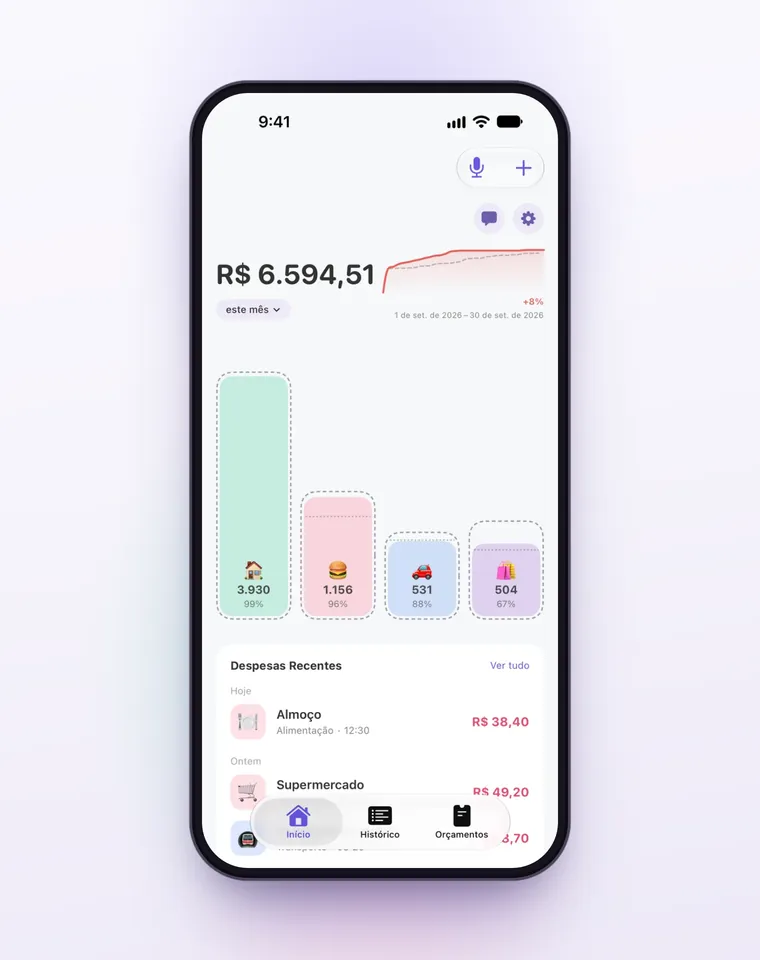
Os orçamentos do Bujit vão do dia 1º ao último dia do mês e recomeçam no dia 1º, sem levar sobra para o mês seguinte, como uma cópia nova da sua pasta de trabalho. O quadro da categoria mostra Limite próximo acima de 80% e Acima do orçamento em quanto passou quando você estoura. No iPhone, uma automação do app Atalhos pode registrar cada compra que você paga com Apple Pay aproximando o iPhone da maquininha; ela usa as seis categorias que já vêm no Bujit, então, se a sua planilha usa outros nomes, mantenha a compra pressionada no Histórico, toque em Editar e mude a categoria antes de copiar os totais. Essas compras não mostram o aviso do orçamento na hora de pagar. A entrada por voz e a leitura de recibos fazem parte do Bujit Pro: enviam ao Google Gemini o que precisam, e só depois que você concordar. Suas despesas ficam guardadas no seu celular.
Qual escolher?
- Você quer uma planilha de gastos no Excel hoje: um dos modelos de orçamento gratuitos da Microsoft, em Arquivo e Novo, com os seus números.
- Você quer as suas categorias e as suas fórmulas: uma pasta de trabalho com as abas Orçamento e Gastos e SOMASE.
- Você não tem o Excel instalado: o mesmo modelo no Excel para a Web, gratuito com uma conta Microsoft.
- Você prefere registrar no celular na hora de pagar: deixe o plano no Excel, registre num app de gastos como o Bujit e copie os totais uma vez por mês.
Seja qual for a escolha, marque um horário para atualizar, como domingo à noite. Uma planilha que ninguém preenche é só uma lista de boas intenções. E se o difícil é lembrar de tudo, veja como anotar os gastos do dia a dia sem esquecer nenhum.
Perguntas frequentes
O Excel tem modelo de planilha de gastos?
Tem. A Microsoft oferece modelos de orçamento gratuitos para o Excel, como Orçamento pessoal básico, Orçamento familiar e Orçamento doméstico mensal. No Windows, clique em Arquivo, depois em Novo, selecione Procurar modelos online, digite orçamento e clique na lupa; escolha um modelo e clique em Criar. No Mac, clique em Arquivo, depois em Novo a partir do Modelo.
Existe planilha de gastos no Excel de graça?
Existe. Muitos modelos de orçamento da Microsoft são gratuitos, embora a Microsoft também ofereça alguns premium. E você nem precisa comprar o Excel: a Microsoft diz que o Excel para a Web é gratuito para qualquer pessoa usar online, com uma conta Microsoft gratuita. O Idec, o Instituto de Defesa de Consumidores, também oferece uma planilha de orçamento doméstico para baixar no site.
Como fazer uma planilha de gastos no Excel do zero?
Use duas abas na mesma pasta de trabalho. Na primeira, liste as categorias com o valor planejado de cada uma. Na segunda, anote cada gasto com data, descrição, categoria e valor. Coloque uma lista suspensa na coluna de categoria com Validação de Dados e, na primeira aba, some cada categoria com SOMASE.
Qual fórmula soma os gastos de uma categoria no Excel?
SOMASE. Com os gastos numa aba chamada Gastos, as categorias na coluna C e os valores na coluna D, =SOMASE(Gastos!C:C; A2; Gastos!D:D) soma todos os gastos da categoria escrita em A2. No Excel com as configurações regionais do Brasil, os argumentos são separados por ponto e vírgula.
Como criar uma lista suspensa de categorias no Excel?
Selecione as células da coluna Categoria e clique em Dados, depois em Validação de Dados. Na guia Configurações, em Permitir, escolha Lista. Clique na caixa Fonte, selecione os nomes das categorias na outra aba, confira se Menu suspenso na célula está marcado e clique em OK.
Como reaproveitar a planilha de gastos no mês seguinte?
Guarde uma cópia em branco. Quando a pasta de trabalho tiver as categorias e os valores planejados, mas nenhum gasto, salve com um nome como Orçamento em branco. No começo de cada mês, abra essa cópia, clique em Arquivo, depois em Salvar como ou Salvar uma Cópia, e dê ao arquivo o nome do mês.
O Bujit funciona com o Excel?
Não diretamente: o Bujit não se conecta ao Excel e não exporta os gastos. Você pode deixar o plano na planilha, registrar os gastos no Bujit na hora de pagar e, no fim do mês, digitar na planilha o total de cada categoria que aparece no Histórico do Bujit.
Fontes
- Modelos orçamentários gratuitos e personalizáveis (Microsoft Create) (verificado em 25 de nov. de 2026)
- Criar um calendário usando um modelo, os passos de Arquivo e Novo para qualquer modelo (Suporte da Microsoft) (verificado em 25 de nov. de 2026)
- Função SOMASE (Suporte da Microsoft) (verificado em 25 de nov. de 2026)
- Aplicar validação de dados às células (Suporte da Microsoft) (verificado em 25 de nov. de 2026)
- Usar formatação condicional para realçar informações no Excel (Suporte da Microsoft) (verificado em 25 de nov. de 2026)
- Microsoft Excel, planos e a versão gratuita para a web (Microsoft) (verificado em 25 de nov. de 2026)
- Planilha de Orçamento Doméstico (Idec) (verificado em 25 de nov. de 2026)